
Innholdsfortegnelse
Du har sannsynligvis en Fire TV Stick stukket inn bak TV-en, men bruker den bare til halvparten av det den kan. Det er litt som å eie en hytte i Trysil og dra dit én gang i året.
Fire TV Stick er blant de mest solgte strømmeenhetene i Norge. Du finner den hos Elkjøp, Power og Komplett, ofte på tilbud rundt Black Friday.
Den er liten, rask å sette opp, og fungerer utmerket med IPTV. Nøkkelen er bare å vite hvordan du kommer i gang.
Hva du bør vite før du starter
La oss bruke to minutter på å forstå hvordan tilkoblingen faktisk fungerer. Det finnes tre hovedmetoder for å koble abonnementet ditt til en app.
| Metode | Vanskelighetsgrad | IBO Pro Player | IPTV Smarters Pro |
|---|---|---|---|
| M3U-lenke | Enkel | ✔ | ✔ |
| Xtream Codes API | Enkel | ✔ | ✔ |
| MAC-adresse | Svært enkel | ✔ | ✘ |
MAC-metoden er den enkleste av dem alle. Du sender en kode til leverandøren din, og han aktiverer resten på avstand. Dette er nøyaktig det vi bruker med IBO Pro Player.
For IPTV Smarters Pro bruker vi i stedet en M3U-lenke eller Xtream Codes-innloggingen som følger med abonnementet.
Metode 1: installere IBO Pro Player med Downloader
Denne metoden består av tre deler. Følg dem i rekkefølge, og du er i gang på under ti minutter.
Installer Downloader-appen
Downloader er en liten app som lar deg laste ned filer direkte til Fire Stick-en. Den er inngangsporten din til IPTV.
1- Gå til Søk på startskjermen til Fire Stick, altså forstørrelsesglasset øverst til venstre
2- Søk etter Downloader og velg appen fra resultatlisten
3- Trykk på Last ned for å installere Downloader på enheten
4- Når installasjonen er ferdig, gå tilbake til startskjermen. Det oransje Downloader-ikonet ligger nå blant appene dine
Slå på ukjente kilder
Som standard blokkerer Fire Stick installasjon av apper som ikke kommer fra Amazons egen butikk. Denne innstillingen låser du opp én gang, og så er den unnagjort.
1- Gå til Innstillinger på Fire Stick, deretter Min Fire TV
2- Velg Om, og trykk sju ganger på Fire TV Stick-linjen med fjernkontrollen for å låse opp Utvikleralternativer
3- Trykk Tilbake på fjernkontrollen, og velg Utvikleralternativer
4- Velg Installer ukjente apper, som på enkelte versjoner heter Install unknown apps
5- Slå på tillatelsen spesifikt for Downloader
Installer og aktiver IBO Pro Player
Nå som Downloader er klar og ukjente kilder er slått på, kan vi hente selve appen.
1- Åpne Downloader fra startskjermen og trykk på adressefeltet øverst
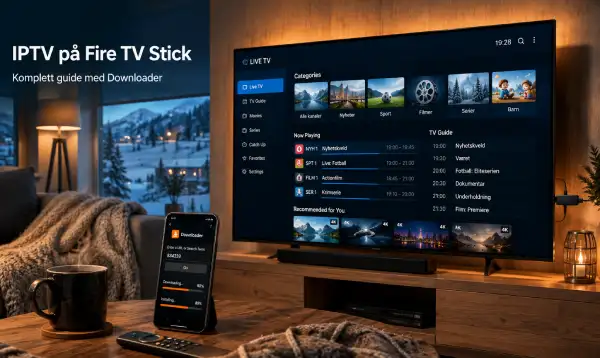
2- Skriv inn koden 834339 og trykk Go, nedlastingen starter automatisk
3- Når nedlastingen er ferdig, trykk på Installer
4- Etter noen sekunder får du beskjed om at appen er klar til bruk
5- Åpne IBO Pro Player, noter MAC-adressen og aktiveringsnøkkelen som vises, ta et skjermbilde
6- Send denne informasjonen til din IPTV-leverandør via WhatsApp, e-post eller support-chat
Mer om appen finner du på den offisielle nettsiden til IBO Player.
Metode 2: installere IPTV Smarters Pro via APK
IPTV Smarters Pro er litt som lommekniven blant IPTV-spillere. Ryddig grensesnitt, rask navigasjon, og støtte for alle tilkoblingsmetoder.
Den eneste haken er at Amazon ikke tilbyr den i sin egen butikk. Løsningen er den samme Downloader-appen, og hele prosessen tar noen få minutter.
De to første trinnene, altså Downloader og ukjente kilder, er identiske med metoden over. Har du allerede gjort dem, hopp rett til neste avsnitt.
Hent APK-filen med Downloader
1- Åpne Downloader og trykk på adressefeltet øverst på skjermen
2- Skriv inn adressen til APK-filen fra den offisielle nettsiden til IPTV Smarters
3- Trykk Go, og nedlastingen starter av seg selv
Installer appen
1- Når nedlastingen er ferdig, dukker installasjonsvinduet opp automatisk
2- Trykk på Installer og vent noen sekunder
3- Så snart installasjonen er bekreftet, trykk Åpne for å starte appen med én gang
Koble til abonnementet ditt
1- Godta bruksvilkårene ved første oppstart
2- Velg hvordan du vil koble til, altså enten M3U-lenke eller Xtream Codes med serveradresse, brukernavn og passord
3- Skriv inn opplysningene du fikk med abonnementet og bekreft, appen ordner resten
Direktekanaler, filmer og serier lastes inn automatisk og legger seg i hver sin kategori.
IBO Pro Player eller IPTV Smarters Pro?
Begge fungerer utmerket med et godt abonnement. Men de henvender seg ikke helt til samme type bruker.
| Kriterium | IBO Pro Player | IPTV Smarters Pro |
|---|---|---|
| Installasjon | Svært enkel, via Downloader-kode | Enkel, APK via adresse |
| Tilkobling | MAC-aktivering, automatisk | M3U eller Xtream Codes |
| Grensesnitt | Ryddig, klassisk TV-stil | Moderne, rask navigasjon |
| Stabilitet på Fire Stick | ✔ Utmerket | ✔ Svært god |
| Programguide (EPG) | ✔ Innebygd | ✔ Innebygd |
| Filmer og serier | ✔ Ja | ✔ Ja |
| Passer best for | Nybegynnere, pensjonister, familier | Middels erfarne brukere |
| Kostnad for appen | Betalt, av og til inkludert | Gratis APK |
Kort sagt: vil du ha det enklest mulig, velg IBO Pro. Liker du å ha kontroll over grensesnitt og innstillinger, passer IPTV Smarters Pro bedre.
Når stua blir din egen kinosal
Se for deg scenen. Det er fredag kveld, snøen laver ned over Oslo, og termometeret viser femten minusgrader.
Du sitter i ullsokker med tacoen på fanget. På veggen kjører en film i 4K, lyden fyller rommet, og Fire Stick-en bak TV-en gjør hele jobben.
Det er egentlig alt som skal til. Ingen prosjektor til 30 000 kroner, ingen egen kinokjeller. Bare en liten enhet, et godt abonnement og en stabil nettlinje.
Hvordan opplevelsen din ser ut, avhenger litt av hverdagen din.
| Brukertype | Hva de er ute etter | Anbefalt oppsett |
|---|---|---|
| Pensjonisten | Nyheter, serier og fotball uten teknisk styr | IBO Pro med MAC-aktivering |
| Barnefamilien | Norsk og internasjonalt innhold, barnekanaler på egen skjerm | IPTV Smarters Pro |
| Vinterturisten i Spania | Norske sendinger fra leiligheten i Alicante | IBO Pro, Fire Stick i kofferten |
| Filmentusiasten | 4K, godt organisert programguide og stort filmbibliotek | IPTV Smarters Pro med Xtream Codes |
Vanlige problemer og raske løsninger
Selv med et godt oppsett dukker det opp små floker iblant. Her er de vanligste.
Bildet hakker eller fryser
Dette handler nesten alltid om nettforbindelsen. Sjekk at Fire Stick-en er koblet til 5 GHz-nettet og ikke 2,4 GHz, siden det siste er tregere og mer utsatt for forstyrrelser.
Står ruteren langt unna, flytt den nærmere eller bruk en Ethernet-adapter. Regn med minst 25 Mbps for en jevn opplevelse i HD.
Appen krasjer ved oppstart
Gå til Innstillinger, deretter Applikasjoner, og velg IPTV-appen din. Tøm hurtiglager og data, og start appen på nytt.
Hjelper ikke det, avinstaller og installer på nytt fra begynnelsen. Det tar to minutter og løser overraskende mye.
Kanalene laster ikke etter aktivering
Pass på at appen faktisk er lukket helt, ikke bare satt i hvilemodus. Avslutt den fullstendig og start den på nytt.
Er kanalene fortsatt borte, kontakt leverandøren og be dem bekrefte at aktiveringen er registrert på riktig MAC-adresse.
Noen norske kanaler mangler
Sjekk at abonnementet ditt faktisk inkluderer den nordiske pakken. Enkelte grunnpakker har et mer begrenset utvalg.
En komplett pakke gir tilgang til hele kanallisten, inkludert regionale sendinger.
Gratis prøveperiode i 24 timer
Det er helt naturlig å ha spørsmål før du binder deg til noe. Derfor tilbyr vi en gratis prøveperiode på 24 timer, uten kortopplysninger og uten forpliktelser.
Du installerer appen, vi aktiverer tilgangen din, og så har du et helt døgn på å utforske kanalene, teste 4K-kvaliteten og se at alt går knirkefritt på Fire Stick-en.
Passer det ikke, betaler du ingenting. Så enkelt er det.
Trenger du hjelp underveis, finner du alt i vår komplette installasjonsveiledning. Vil du se hva pakkene inneholder, ligger oversikten på siden for priser og abonnementer.
Ofte stilte spørsmål om IPTV på Fire TV Stick
Om enheten og appene
Fungerer det egentlig bra?
Ja, veldig bra. Fire TV Stick er blant de mest kompatible enhetene på markedet, siden den kjører på Android under panseret. Med en stabil linje på minst 25 Mbps ser du HD og 4K uten avbrudd.
Hva skiller de to appene?
IBO Pro Player aktiveres med MAC-adresse. Du sender koden, leverandøren ordner resten, og du slipper å taste noe som helst. IPTV Smarters Pro kobler til via M3U eller Xtream Codes, har et mer moderne grensesnitt og passer deg som liker å justere ting selv.
Koster Downloader noe?
Nei. Downloader er gratis og ligger i Amazons egen appbutikk. Den brukes kun til å hente ned installasjonsfiler, og du trenger den bare denne ene gangen.
Om ytelse og bruk
Hvilken internetthastighet trengs?
For vanlig HD holder det med rundt 15 Mbps. Skal du se 4K, eller har flere skjermer i gang samtidig, sikt mot 50 Mbps eller mer. De fleste norske fiberabonnementer dekker dette med god margin.
Kan jeg installere IPTV Smarters Pro rett fra Amazons butikk?
Nei, appen ligger ikke der. Den må installeres manuelt via en APK-fil hentet med Downloader. Prosedyren tar under fem minutter når du følger stegene over.
Fire Stick-en min er noen år gammel, går det bra?
I de aller fleste tilfeller ja. Begge appene fungerer på Fire Stick fra andre generasjon og nyere. Merker du treghet på en veldig gammel enhet, er en Fire Stick 4K eller 4K Max et rimelig løft.
Fungerer det når jeg er i utlandet?
Ja, så lenge du har internett der du er. Mange tar rett og slett Fire Stick-en med i kofferten og kobler den til TV-en på hotellet eller i leiligheten.
IPTV på de andre enhetene dine
Fire Stick er bare én av mange enheter som fungerer med IPTV. Har du også en smart-TV i stua, en mobil i lomma eller en PC på hjemmekontoret, kan du bruke det samme abonnementet der.
Hos IPTV Nordic finner du oppsett for hver enkelt enhet, forklart steg for steg uten teknisk sjargong.
Konklusjon
Å sette opp IPTV på Fire TV Stick er langt enklere enn det kanskje høres ut som. Downloader, én kode eller én lenke, og noen minutter av kvelden din.
Velg IBO Pro hvis du vil ha det enklest mulig, eller IPTV Smarters Pro hvis du liker å finjustere selv. Begge gir deg en stabil opplevelse på den store skjermen.
Og er du fortsatt i tvil, test det gratis i 24 timer først. Ingen binding, ingen risiko, ingen kortopplysninger.
Ingen binding · Ingen kortopplysninger · Norske kanaler inkludert · 4K-kvalitet
Se priser og abonnementer Start gratis prøveperiode nå →