
Innholdsfortegnelse
Du har en Apple TV stående ved TV-en, og la oss være ærlige: det er en av de beste strømmeboksene på markedet. Rask, stillegående og med et bilde som virkelig kommer til sin rett på en stor skjerm.
Problemet er innholdet. Norske kanaler, nordisk sport, internasjonale nyheter og filmarkiv ligger spredt over flere tjenester, og regningen vokser for hver måned som går.
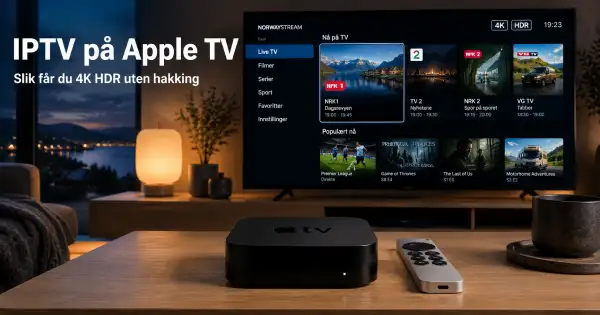
Det er nettopp her IPTV på Apple TV kommer inn. Du beholder boksen du allerede har, du bruker den samme fjernkontrollen som før, og du får hundrevis av kanaler samlet på ett sted.
Hvorfor Apple TV er et sterkt valg for IPTV
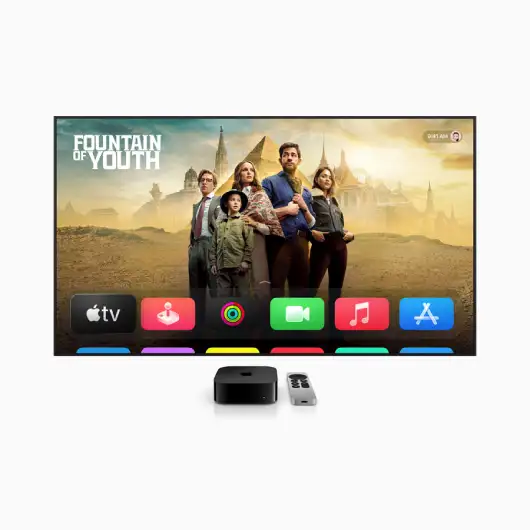
Det finnes dusinvis av strømmebokser å velge mellom. Billige HDMI-pinner, Android-bokser i alle prisklasser, og smart-TV-er med innebygde apper.
Alle har sine fordeler. Men Apple TV skiller seg ut på tre helt konkrete punkter.
Bildekvalitet: 4K HDR og Dolby-støtte
Apple TV 4K støtter 4K HDR, Dolby Vision og Dolby Atmos direkte. På kanaler som sendes i høy oppløsning ser du forskjellen med det blotte øye, særlig på en skjerm over 55 tommer.
Farger blir dypere, mørke scener beholder detaljene, og lyden fyller rommet på en helt annen måte.
Stabilitet: tvOS krasjer sjelden
Boksen kjører tvOS, et system som er stramt optimalisert og oppdateres jevnlig. Apper åpner seg raskt, oppdateringer skjer i bakgrunnen, og krasj hører til sjeldenhetene.
Sammenlignet med rimelige Android-bokser er forskjellen merkbar over tid. Du slipper de små irritasjonsmomentene som gjør at fjernkontrollen havner i sofaen med et sukk.
Ethernet-port, viktig i norske hjem
Apple TV 4K har nettverkskabel i tillegg til Wi-Fi. Det høres kjedelig ut, men det er kanskje den viktigste detaljen i hele denne guiden.
I mange norske boliger, særlig eldre murgårder i Oslo eller hus med tykke tømmervegger, er Wi-Fi-signalet svakere enn folk tror. En kabel fjerner problemet fullstendig.
| Enhet | 4K HDR | Ethernet-port | Stabilitet i apper | Egnet for IPTV |
|---|---|---|---|---|
| Apple TV 4K | ✔ | ✔ | ✔ | ✔ |
| HDMI-strømmepinne | ✔ | ✘ | ⚠ Varierer | ✔ |
| Android-boks | ⚠ Etter modell | ✔ | ⚠ Varierer | ✔ |
| Innebygd i smart-TV | ✔ | ✔ | ⚠ Begrenset | ⚠ Begrenset |
Hvilke IPTV-apper fungerer på Apple TV?
Dette er spørsmålet vi får aller oftest. App Store hos Apple er strengere enn Android-siden, så utvalget er mindre. Men det finnes solide alternativer, både gratis og betalte.
Gratis apper med M3U eller URL
Flere apper i App Store godtar M3U-lenker og direkte strømmeadresser. Du limer inn adressen du har fått fra leverandøren, og kanalene dukker opp.
Dette er den raskeste veien i gang. Klarer du å kopiere en lenke, klarer du dette.
Ulempen er at kanalguiden ofte er enklere, og at favorittlister kan forsvinne ved oppdateringer.
Premium-apper med MAC-adresse aktivering
Andre apper, som regel mer komplette og mer stabile, bruker aktivering via MAC-adresse. Apple TV-en din har en unik nettverksadresse, litt som et serienummer.
Du sender den til leverandøren, de aktiverer tilgangen din, og alt er klart. Disse appene har vanligvis bedre favorittstyring, en mer pålitelig programguide og jevnere avspilling i 4K.
Xtream Codes-innlogging
Den tredje metoden er enklest å huske: du får brukernavn, passord og en serveradresse. Du logger inn som i en hvilken som helst annen app.
Fordelen er at du kan flytte innloggingen til en ny enhet uten å kontakte support på nytt.
| Type app | Aktiveringsmetode | Brukervennlighet | Avspillingskvalitet |
|---|---|---|---|
| Gratis app (M3U/URL) | Direkte lenke | ✔ Svært enkel | ⚠ Grei |
| Premium-app (MAC) | MAC-adresse og aktivering | ⚠ Noen steg | ✔ Utmerket |
| Xtream Codes | Brukernavn og passord | ✔ Enkel | ✔ Svært god |
Slik installerer du IPTV på Apple TV, steg for steg
Ta det med ro, dette er enklere enn det ser ut til. Under følger fremgangsmåten for en app med aktivering via MAC-adresse, som gir den mest stabile opplevelsen.
1- Gå til App Store på Apple TV-en og last ned appen du har valgt.
2- Åpne appen. På startskjermen vises en unik MAC-adresse, og noen ganger også en aktiveringsnøkkel. Ta et skjermbilde eller et bilde med mobilen, dette er viktig.
3- Send informasjonen til leverandøren din på WhatsApp, e-post eller supportchat. Nevn at du bruker Apple TV.
4- Vent på bekreftelse. Det tar vanligvis noen minutter, av og til opptil en time avhengig av leverandør.
5- Lukk appen helt på Apple TV-en, og start den på nytt.
6- Kanalene er lastet inn. Bla gjennom menyen, finn favorittene dine, og god fornøyelse.
4K HDR på Apple TV: dette bør du vite
Skarp 4K på en stor skjerm er en fornøyelse. Men for å få det til med IPTV må noen forutsetninger være på plass.
Anbefalt båndbredde
En vanlig HD-strøm bruker rundt 8 til 10 Mbps. Full HD krever 15 til 20 Mbps. For ekte 4K bør du ha 25 Mbps eller mer, og da snakker vi stabil hastighet, ikke topphastighet i en fartstest.
Sitter du med fiber i Bergen eller Trondheim, trenger du sannsynligvis ikke tenke mer på det. Er du på hytta i Trysil eller på en gård i Lofoten med 4G-ruter, er det klokere å velge gode HD-kanaler enn å presse 4K som ender med å fryse.
Kabel eller Wi-Fi, og hva som faktisk hjelper
For 4K er nettverkskabel fortsatt det tryggeste valget. Kabel fjerner signalvariasjonene som står bak de fleste mikrostoppene og buffringen.
Får du ikke lagt kabel, plasser ruteren i samme rom som TV-en, eller bruk et powerline-sett som sender nettverket gjennom strømnettet. Det er en billig løsning som redder mange norske stuer.
Innstillinger i tvOS du bør sjekke
Gå til Innstillinger, deretter Video og lyd. Sørg for at utgangsformatet står på Automatisk eller 4K HDR.
Støtter TV-en din Dolby Vision, kan du slå det på her også. Sjekk samtidig at Match Content er aktivert, slik at boksen tilpasser seg kilden i stedet for å skalere alt likt.
Feilsøking: de vanligste problemene
Apple TV er stabilt, men noen situasjoner går igjen. Her er de vi hjelper folk med hver uke.
Bildet fryser eller buffrer
Dette er problem nummer én. Årsaken er nesten alltid linjen din eller belastning på serveren akkurat der og da.
Start med å lukke appen helt og åpne den på nytt. Hjelper ikke det, mål hastigheten direkte på enheten. Ligger du under 15 stabile Mbps, velg HD i stedet for 4K.
Appen laster ikke kanalene
Sjekk først at abonnementet faktisk er aktivt. Gå deretter til App Store og se om appen har en tilgjengelig oppdatering.
En tvOS-oppdatering kan av og til slå av nettverkstillatelser for enkelte apper. Det fikser du under Innstillinger og Personvern.
Norske kanaler mangler i listen
Mange leverandører legger nordisk innhold i egne mapper. Se etter kategorier som Norge, Norsk, Nordic eller Scandinavia i menyen.
Finner du dem fortsatt ikke, ta kontakt med supporten så de kan kontrollere oppsettet på kontoen din.
| Problem | Sannsynlig årsak | Løsning |
|---|---|---|
| Hakking og buffering | For lav eller ustabil hastighet | Bytt til nettverkskabel, velg HD-strøm |
| Ingen kanaler etter aktivering | Appen ble ikke lukket helt | Tving appen helt igjen og start den på nytt |
| Svart skjerm med lyd | Feil utgangsformat i tvOS | Sett video til Automatisk under innstillinger |
| Kanalguide mangler | EPG ikke lastet inn ennå | Vent noen minutter, eller oppdater guiden manuelt |
| Feilmelding om tilgang | Utløpt abonnement eller ny MAC-adresse | Kontakt kundeservice for ny aktivering |
Hvilken bruker er du?
Ikke alle trenger det samme oppsettet. Finn deg selv i tabellen under, så vet du hvilken retning du bør gå.
| Brukertype | Hva du er ute etter | Anbefalt løsning |
|---|---|---|
| Den tradisjonelle seeren | Nyheter, norske serier og dokumentarer uten styr | Gratis app med M3U-lenke og en stabil leverandør |
| Familien | Barnekanaler, sport i helgene og film til kvelden | Premium-app med MAC-aktivering og gode kategorier |
| Vinterturisten i Syden | Norske kanaler i leiligheten på Gran Canaria | Xtream Codes, enkel å flytte mellom enheter |
| Kvalitetsjegeren | Best mulig bilde, 4K HDR og full programguide | Premium-app, nettverkskabel og Dolby Vision aktivert |
Ofte stilte spørsmål om IPTV på Apple TV
Fungerer dette på alle Apple TV-modeller?
Det fungerer på Apple TV HD og alle Apple TV 4K-modeller. Eldre generasjoner støtter ikke moderne apper og bør unngås.
Hva kreves for ekte 4K HDR?
Du trenger en Apple TV 4K, en TV som støtter HDR, og en internettlinje som holder minst 25 stabile Mbps.
Må jeg jailbreake Apple TV-en?
Nei, absolutt ikke. Appene i den offisielle App Store fungerer helt uten endringer på enheten.
Jailbreak er verken nødvendig eller anbefalt. Det opphever garantien og skaper ustabilitet du ikke trenger.
Virker tjenesten når jeg er i utlandet?
Ja. Du får tilgang til de samme kanalene enten du sitter i Stavanger, på Nordkapp eller i en leilighet i Alicante.
Det eneste kravet er en internettforbindelse som holder mål der du befinner deg.
Hvor lang tid tar installasjonen?
De fleste bruker mellom 10 og 20 minutter, aktiveringen inkludert. Hos NorwayStream er supporten tilgjengelig døgnet rundt, så du sitter sjelden lenge og venter.
Kan jeg se på flere enheter samtidig?
Det avhenger av hvilken pakke du har. Noen abonnementer dekker én skjerm, andre gir flere samtidige strømmer i samme husstand.
Hva om jeg vil se på mobilen i tillegg?
Da er det verdt å sjekke hvor mange samtidige tilkoblinger pakken din inkluderer før du bestiller.
Trenger jeg VPN?
Ikke nødvendigvis, men mange velger det for personvernets skyld. Hos NorwayStream følger det med innebygd VPN i begge abonnementene.
IPTV utenfor Apple-økosystemet
Apple TV passer sømløst inn hvis du allerede har iPhone og iPad. Men du er ikke låst til Apple.
Vil du også se på en Android-boks, en smart-TV på soverommet eller en PC, går det helt fint. Vår komplette installasjonsveiledning dekker alle de vanlige enhetene og metodene, forklart uten teknisk sjargong.
Slik velger du riktig leverandør
Alle leverandører er ikke like. Kvaliteten avhenger av serverinfrastrukturen, hvor stabile strømmene er, og hvor raskt du får hjelp når noe skjærer seg.
Et godt tegn er at leverandøren tilbyr gratis prøveperiode. Det viser at de har tro på sin egen tjeneste, og du slipper å betale for noe du ikke har sett fungere på din egen linje.
Se også etter reell support, helst tilgjengelig på WhatsApp eller chat. Du finner en full oversikt over kanaler, arkiv og støttede enheter hos IPTV Nordic.
Prøv NorwayStream gratis i 24 timer
Fortsatt usikker? Helt naturlig. Derfor gir vi deg 24 timer gratis, uten binding og uten kortopplysninger.
Du setter opp appen på Apple TV-en, blar gjennom kanalene, tester bildet på din egen forbindelse, og bestemmer deg etterpå.
Mange norske familier startet akkurat slik. Vil du se hva de ulike pakkene inneholder først, finner du alle abonnementer og priser på én oversiktlig side.
🎬 Klar for 4K HDR på din Apple TV?
Test tjenesten gratis i 24 timer, uten binding. Hundrevis av norske og nordiske kanaler i skarp kvalitet, klart på skjermen allerede i kveld.
Start min gratis prøveperiode →