
Innholdsfortegnelse
Er du lei av å betale flere hundre kroner i måneden for en TV-pakke der du egentlig ser på fem kanaler? Du er ikke alene.
Stadig flere nordmenn ser seg om etter noe rimeligere og mer fleksibelt, og en liten boks under TV-en er ofte det som gjør hele forskjellen.
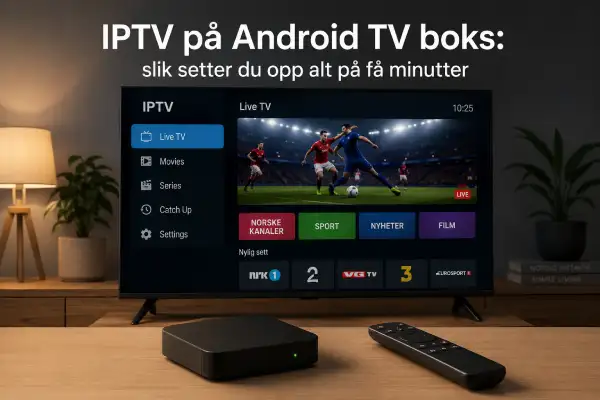
Det fine med denne løsningen er hvor enkel den er. Du plugger boksen i TV-en, installerer en app, og etter noen minutter har du tilgang til hundrevis av kanaler på norsk, engelsk og en rekke andre språk.
Enten du sitter i en leilighet på Grünerløkka, på hytta i Trysil eller i en leilighet på Gran Canaria i februar, fungerer det så lenge du har internett.
I denne guiden går vi gjennom alt, uten teknisk sjargong og uten unødvendige omveier.
Hva er en Android TV boks egentlig?
Tenk på TV-en du allerede har. Se for deg at du kobler til en liten boks som er omtrent like kraftig som en moderne mobiltelefon, men som er laget for én ting: å vise innhold på storskjermen.
Det er akkurat det en Android TV boks er.
Den kjører Android, samme system som millioner av telefoner i Norge bruker. Det betyr at den kan laste ned apper, koble seg til Wi-Fi eller nettverkskabel, og spille av video i høy kvalitet, også i 4K.
For deg som bruker betyr det én ting: friheten til å velge hvilken app du vil bruke, og dermed friheten til å velge hvordan IPTV på Android TV boks skal se ut og oppføre seg hjemme hos deg.
Innebygd Android TV eller ekstern boks?
Mange nyere TV-er har Android TV innebygd fra fabrikken. Andre trenger en liten ekstern boks som kobles til via HDMI. Begge deler fungerer utmerket.
Den eksterne boksen har likevel en fordel. Går TV-en i stykker, eller bytter du til en større skjerm, tar du bare med deg boksen og alle innstillingene dine.
Det sparer deg for å sette opp alt på nytt, noe som er verdt mer enn folk tror når man først har fått ting til å fungere.
Hvorfor velge en Android TV boks til IPTV?
Det finnes flere måter å se IPTV på. Streamingpinne, Smart TV, PC, nettbrett eller mobil. Så hvorfor skiller en Android TV boks seg ut?
Kort svar: stabilitet og fleksibilitet.
Disse boksene er laget for å stå på i timevis uten å bli varme og trege. De støtter et bredt utvalg av IPTV-apper, og fjernkontrollen er designet for sofaen, ikke for et skrivebord.
| Enhet | Enkel installasjon | Stabilitet | 4K-støtte | Utvalg av IPTV-apper |
|---|---|---|---|---|
| Android TV boks | ✔ | ✔ | ✔ | ✔ |
| Smart TV alene | ✔ | ⚠ | ✔ | ⚠ |
| Streamingpinne | ✔ | ⚠ | ⚠ | ⚠ |
| PC eller laptop | ✘ | ✔ | ✔ | ✔ |
| Nettbrett | ✔ | ⚠ | ✘ | ✔ |
Skal du se på TV i sofaen, med god lyd og stort bilde, er IPTV på Android TV boks fortsatt den mest komplette løsningen.
Dette trenger du før du starter
Før du installerer noe som helst, sjekk at du har disse tre tingene på plass. Det tar to minutter og sparer deg for mye irritasjon.
1- En stabil internettforbindelse. For HD holder det med rundt 10 Mbit/s. For 4K bør du ha 25 Mbit/s eller mer. Deler du linja med tre ungdommer som spiller på nett, legg på litt margin.
2- Et aktivt IPTV-abonnement. Du trenger enten en M3U-lenke, Xtream Codes-innlogging eller aktivering via MAC-adresse. Hos oss kan du starte med en gratis prøveperiode på 24 timer, helt uten kort og uten binding.
3- En kompatibel app installert på boksen. Vi går gjennom hvilke som fungerer best litt lenger ned.
Slik installerer du IPTV på Android TV boks, steg for steg
Det finnes to hovedmetoder, avhengig av hvilken app du bruker. Begge er enkle når du først vet hva du ser etter.
Metode 1: M3U-lenke eller Xtream Codes
Denne metoden passer når leverandøren din har sendt deg en lenke eller innloggingsdetaljer. Den brukes typisk med gratisapper.
1- Last ned en IPTV-app fra appbutikken på boksen din.
2- Åpne appen og finn valget som heter «Legg til spilleliste» eller «Add Playlist».
3- Har du en M3U-lenke, limer du den inn i feltet. Har du Xtream Codes, fyller du inn server-URL, brukernavn og passord.
4- Bekreft og vent mens kanallista lastes inn. Det tar vanligvis mellom 30 sekunder og to minutter.
5- Bla gjennom kategoriene og begynn å se på TV.
Metode 2: aktivering med MAC-adresse
Denne metoden brukes av de betalte appene som IBO Player Pro, ELK Player og HOT Player. De koster gjerne en engangssum, men gir til gjengjeld et ryddigere grensesnitt og bedre stabilitet.
1- Last ned og installer appen på boksen din.
2- Åpne den. På startskjermen ser du en unik MAC-adresse, ofte sammen med en aktiveringsnøkkel. Ta et skjermbilde eller skriv den ned.
3- Send denne informasjonen til IPTV-leverandøren din via WhatsApp, e-post eller support-chat.
4- Vent på bekreftelse på at aktiveringen er gjennomført. Det går som regel raskt.
5- Lukk appen helt, ikke bare trykk tilbake, og start den på nytt.
6- Kanalene dine er lastet inn. God fornøyelse.
Hvilken app passer best på din Android TV boks?
Dette er spørsmålet som skaper mest forvirring. Tabellen under gjør valget enklere.
| App | Gratis | Enkelt grensesnitt | 4K-støtte | Aktiveringsmetode |
|---|---|---|---|---|
| Generisk gratis M3U-app | ✔ | ⚠ | ⚠ | M3U / Xtream |
| IBO Player Pro | ✘ | ✔ | ✔ | MAC-adresse |
| ELK Player | ✘ | ✔ | ✔ | MAC-adresse |
| HOT Player | ✘ | ✔ | ✔ | MAC-adresse |
Nybegynner eller erfaren bruker?
Er du fersk på dette, velg en app med MAC-aktivering. Du slipper å taste lange lenker med fjernkontrollen, og du får som regel et penere og mer oversiktlig grensesnitt.
Er du vant til teknologi og liker å ha kontroll på detaljene, gir Xtream Codes deg mer fleksibilitet. Du kan bytte app når du vil uten å måtte kontakte support.
Vanlige problemer med IPTV på Android TV boks, og enkle løsninger
Selv med et godt oppsett kan det dukke opp småting i starten. Her er de vanligste, og hva du gjør med dem.
Bildet hakker eller fryser
Dette handler nesten alltid om nettforbindelsen. Sjekk hastigheten, flytt boksen nærmere ruteren, eller koble til med kabel.
Fortsetter problemet, ta kontakt med leverandøren din og be om å bli flyttet til en annen server.
Kanalene laster ikke etter aktivering
Lukk appen helt. Ikke bare trykk tilbake, men avslutt den fra innstillingene på boksen. Start den så på nytt.
I ni av ti tilfeller løser det seg der.
Lyd, men ikke bilde
Sjekk oppløsningsinnstillingene i appen. Noen bokser står låst på 1080p, mens enkelte kanaler leveres i et annet format som TV-en håndterer bedre.
Appen finnes ikke i appbutikken
Enkelte IPTV-apper er ikke tilgjengelige i alle regioner av butikken. Da kan du installere dem manuelt med en APK-fil.
Leverandøren din kan vanligvis sende deg riktig fil og veilede deg gjennom det på WhatsApp.
Aktiveringskoden fungerer ikke
Dobbeltsjekk at du sendte riktig MAC-adresse. Mange bokser har to, én for Wi-Fi og én for nettverkskabel.
Send den som tilhører tilkoblingen du faktisk bruker.
IPTV i Norge: dette bør du vite
Forholdene varierer mye fra sted til sted her i landet. I Oslo, Bergen og Trondheim er fiber tilgjengelig nesten overalt, og hastighet er sjelden et problem.
I Lofoten, langs Helgelandskysten eller i deler av Finnmark ser bildet annerledes ut. Og på hytta er dekningen ofte det svakeste leddet.
Den gode nyheten er at IPTV på Android TV boks ikke krever superrask linje for å fungere fint i HD. Rundt 15 Mbit/s holder godt for stabil 1080p.
Har du en brukbar 4G-forbindelse på hytta, kan du fint dele nett fra mobilen. Mange gjør nettopp dette gjennom lange vinternetter i fjellet, med overraskende gode resultater.
For nordmenn som overvintrer i Spania, Portugal eller Thailand, er dette en liten redning. Du beholder norske kanaler og nyheter, uansett hvor i verden sofaen din står.
Trenger du mer detaljert hjelp tilpasset din enhet eller forbindelse, finner du alt i vår installasjonsveiledning.
Vil du se hvilke pakker som finnes og hva de koster, ta en titt på priser og abonnementer.
Sammenlign med andre enheter
En Android TV boks er et utmerket valg, men det er ikke den eneste veien til målet.
Har du også en streamingpinne, en Smart TV fra Samsung eller LG, eller bare en mobil du vil bruke på reise, finnes det egne fremgangsmåter for hver av dem.
Hos IPTV Nordic finner du guider for alle de vanligste enhetene, slik at du kan velge den løsningen som passer ditt hjem best.
Ofte stilte spørsmål om IPTV på Android TV boks
Fungerer alle Android TV bokser med IPTV?
I de aller fleste tilfeller, ja. Så lenge boksen kjører Android og kan installere apper, er den kompatibel.
Nyere modeller gir jevnere avspilling, spesielt i 4K.
Hvor mange kanaler får jeg?
Det avhenger av abonnementet. Seriøse leverandører tilbyr flere tusen kanaler, inkludert norske, nordiske, sport, film og internasjonalt innhold.
Er norske kanaler alltid inkludert?
Hos oss er norsk innhold en fast del av pakken, ikke et tillegg du må betale ekstra for.
Kan jeg se på flere TV-er samtidig?
Ja, hvis abonnementet ditt inkluderer flere samtidige tilkoblinger. Hver TV trenger sin egen boks eller enhet.
Er installasjonen vanskelig hvis jeg ikke er teknisk?
Nei. Klarer du å installere en app på mobilen, klarer du dette.
Og skulle du stå fast, hjelper supporten deg gjennom hele oppsettet på WhatsApp, steg for steg.
Kan jeg prøve før jeg betaler?
Absolutt. Vi tilbyr en gratis prøveperiode på 24 timer, uten binding og uten kredittkort.
Det er den beste måten å teste IPTV på Android TV boks på din egen TV, med din egen internettforbindelse, før du bestemmer deg.
Trenger jeg VPN?
Ikke nødvendigvis, men mange velger det for ekstra personvern. Begge våre abonnementer har innebygd VPN, så du slipper å installere noe ekstra.
🎬 Prøv IPTV gratis i 24 timer
Ingen kredittkort. Ingen binding. Bare tusenvis av kanaler på norsk og engelsk, rett på din Android TV boks. Test det selv, helt uforpliktende.