
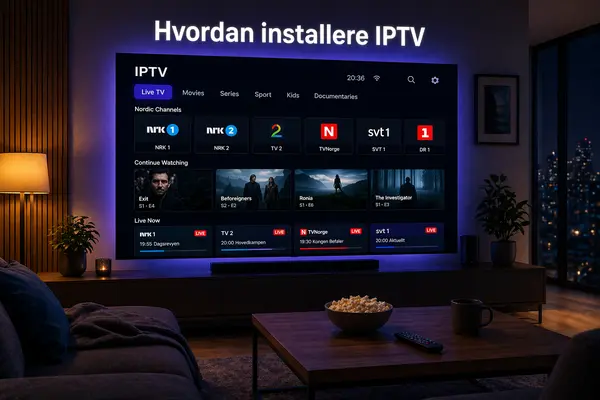
Stadig flere nordmenn sier farvel til tradisjonell kabel-TV og velger IPTV som sin primære underholdningskilde. Med bedre internettforbindelser, billigere abonnementer og et mye rikere kanaltilbud er det lett å forstå hvorfor. Men for mange begynner reisen med ett enkelt spørsmål: hvordan installere IPTV? Svaret avhenger av hvilken enhet du bruker, hvilken app du foretrekker, og hva slags innhold du vil se. Denne guiden dekker alt — fra forberedelser til fullstendig oppsett på Smart-TV, mobil, PC og Firestick — slik at du er i gang uten å kaste bort tid på prøving og feiling.
Hva trenger du før du installerer IPTV?
Før du laster ned en eneste app, er det fire ting som må være på plass. Manglar ett av disse punktene, vil du møte problemer allerede fra start.
Stabil internettforbindelse
IPTV er fullstendig avhengig av internettfarten din. For å se kanaler i HD-kvalitet uten avbrudd trenger du minst 15 Mbps nedlastingshastighet. Vil du ha 4K-innhold eller bruke flere enheter samtidig, bør du ligge på 25 Mbps eller høyere. Fiber er ideelt, men en god ADSL- eller kabelforbindelse fungerer også godt til vanlig bruk. Husk også at trådløst nettverk (Wi-Fi) gir mer variasjon enn kablet LAN — for stue-TV anbefales en nettverkskabel dersom det er mulig.
Kompatibel enhet
IPTV fungerer på nesten alt: Smart-TV (Samsung, LG, Sony), Android-telefoner og nettbrett, iPhone og iPad, Windows-PC, Mac, Amazon Firestick og dedikerte Android-bokser. Hvilken enhet du har avgjør hvilken installasjonsmetode som er aktuell, og det er nettopp dette guiden går igjennom steg for steg.
Innloggingsdata fra leverandøren
Alle IPTV-tjenester leverer tilgang på én av to måter:
- M3U-URL: En lenke som slutter på
.m3ueller.m3u8som du limer inn direkte i spillerappen. - Xtream Codes: En kombinasjon av server-URL, brukernavn og passord som gir tilgang til kanalliste, EPG og catch-up via de fleste moderne apper.
Sørg for å ha disse opplysningene klare fra leverandøren din før du fortsetter.
Riktig IPTV-spiller
Uten en kompatibel spiller har du ingenting å åpne tilgangen med. De fire mest populære i 2026 er IPTV Smarters Pro, IBO Pro Player, Hot IPTV og 9Xtream. Vi går gjennom alle fire i detalj lenger ned i guiden.
Sjekkliste før installasjon:
- Internettfart bekreftet (15 Mbps minimum)
- Enheten din identifisert (Smart-TV, mobil, PC, Firestick)
- M3U-URL eller Xtream Codes-innlogging klar
- IPTV-spiller valgt (eller se sammenligning nedenfor)
Hvordan installere IPTV på Smart-TV
Smart-TV er den mest populære plattformen for IPTV-bruk i hjemmet, og installasjonsprosessen varierer avhengig av operativsystemet TV-en kjører.
Samsung Smart-TV (Tizen)
Samsung-TVer bruker Tizen-plattformen og har sin egen Samsung App Store. For nyere modeller (2019 og nyere) finner du apper som IPTV Smarters Pro direkte i butikken ved å søke på appnavnet. Last ned, åpne appen og skriv inn innloggingsdataene dine.
For eldre Samsung-modeller som ikke har appen tilgjengelig i butikken, kan du bruke sideloading via Samsung Smart TV developer mode:
- Gå til Innstillinger → Support → Enhetsomsorg → Selvdiagnose
- Trykk raskt på fjernkontrollknappen «Smart Hub» fem ganger for å aktivere utviklermodus
- Bruk «Tizen Studio» på PC til å laste opp APK-fil direkte til TV-en
Sideloading krever litt teknisk kunnskap, men fungerer utmerket for Tizen-kompatible APK-er.
LG Smart-TV (webOS)
LG-TVer kjører webOS og har LG Content Store som primær appmarked. Søk etter IPTV-spillerappen din i butikken. Dersom du ikke finner den der, støtter LG sideloading via LG Developer Mode:
- Aktiver Developer Mode gjennom LG-kontoen din på developer.lge.com
- Last ned LG Dev Manager på PC
- Koble TV og PC til samme nettverk og installer APK
Eldre LG-modeller (webOS 3 og tidligere) kan kreve en tredjepart-spiller som Smart IPTV — en betalt appløsning som fungerer stabilt på disse modellene.
Android TV og Google TV
Android TV (Sony Bravia, Philips, Hisense, Nvidia Shield) og Google TV (Chromecast med Google TV) er de enkleste Smart-TV-plattformene å jobbe med. Gå til Google Play Store, søk etter IPTV-spillerappen din og installer den direkte. Alle de fire appene vi anbefaler i denne guiden er tilgjengelige i Play Store.
Alternativt kan du aktivere «Ukjente kilder» under enhetsinnstillinger og laste ned APK-filen direkte fra appens offisielle nettside.
Apple TV
Apple TV kjører tvOS, og apper må installeres via App Store. Tilgjengelige IPTV-apper på tvOS inkluderer GSE Smart IPTV og IPTV Smarters Pro (dersom tilgjengelig i din region). Søk i App Store og installer som vanlig.
Merk at Apple TV har strengere restriksjoner enn Android, noe som betyr at apper som ikke er godkjent av Apple ikke kan installeres. Velg en spiller som er verifisert for tvOS.
Hvordan installere IPTV på mobil og nettbrett
Mobilenheter er praktiske for IPTV på farten, og installasjonen er rask på begge store plattformer.
Android (telefon og nettbrett)
Android er den mest åpne plattformen for IPTV. De fleste apper er tilgjengelige direkte fra Google Play Store. Slik gjør du det:
- Åpne Google Play Store
- Søk etter ønsket spiller (f.eks. IPTV Smarters Pro)
- Trykk «Installer» og vent til nedlastingen er ferdig
- Åpne appen og skriv inn M3U-URL eller Xtream Codes-innloggingen din
Dersom appen ikke er tilgjengelig i Play Store i din region, kan du laste ned APK-filen fra utviklerens offisielle nettside. Husk å aktivere «Installer fra ukjente kilder» under Innstillinger → Sikkerhet først.
iPhone og iPad (iOS / iPadOS)
iOS er mer lukket enn Android, men det finnes gode IPTV-alternativer i App Store. IPTV Smarters Pro og GSE Smart IPTV er to av de mest populære. Søk i App Store, last ned og logg inn med innloggingsdataene dine.
Én viktig begrensning på iOS: du kan ikke installere APK-filer eller sideloade apper slik du kan på Android. Du er begrenset til det som er tilgjengelig i App Store. Fordelen er at appene som er der, er nøye gjennomgått og stabile.
Hvordan installere IPTV på PC, Mac og Firestick
For deg som vil se IPTV på større skjerm via datamaskin, eller som bruker en Amazon Firestick — her er fremgangsmåten.
Windows 10 og 11
På Windows har du to solide alternativer:
Via Microsoft Store: Søk etter IPTV Smarters eller lignende i Microsoft Store og installer direkte.
Via VLC Media Player: VLC er en gratis, universell mediaspiller som støtter M3U-spillelister uten tilleggsprogrammer.
- Last ned VLC fra vlc.videolan.org
- Åpne VLC → Gå til Media → Åpne nettverksstrøm
- Lim inn M3U-URL-en din og trykk Spill av
VLC anbefales spesielt dersom du opplever avspillingsproblemer med andre apper, ettersom den støtter svært mange videoformater.
macOS
På Mac fungerer VLC på nøyaktig samme måte som på Windows. I tillegg finnes IINA — en elegant mediaspiller laget spesielt for macOS med moderne grensesnitt og full M3U-støtte. Last ned fra iina.io, legg til spillelisten din, og du er i gang.
Amazon Firestick og Fire TV
Firestick er en av de mest populære IPTV-enhetene, men den krever noen ekstra steg siden de beste IPTV-appene ikke alltid finnes i Amazon Appstore.
Slik installerer du via Downloader-metoden:
- Koble Firestick til TV og start den
- Gå til Innstillinger → Min Fire TV → Utvikleralternativer
- Aktiver «Apper fra ukjente kilder»
- Gå tilbake til startskjermen og søk etter appen Downloader i Amazon Appstore — installer den
- Åpne Downloader og skriv inn URL-en til APK-filen for ønsket IPTV-spiller
- Følg instruksjonene på skjermen for å installere APK-en
- Åpne den nyinstallerte appen og legg til innloggingsdataene dine
⚠️ Advarsel: Last kun ned APK-filer fra offisielle nettsider for appene du bruker. Uverifiserte APK-filer kan inneholde skadelig programvare.
De beste IPTV-appene i 2026 – oppsett og aktivering
Valg av riktig app er avgjørende for en god IPTV-opplevelse. Her er en grundig gjennomgang av de fire ledende alternativene i 2026.
IPTV Smarters Pro
IPTV Smarters Pro er den mest utbredte IPTV-spilleren i verden, og er tilgjengelig på Android, iOS, Smart-TV og Firestick. Den støtter både M3U-spillelister og Xtream Codes, og har et ryddig grensesnitt med innebygd EPG (elektronisk programguide), catch-up og multi-skjerm-funksjon.
Slik aktiverer du IPTV Smarters Pro med Xtream Codes:
- Åpne appen og velg «Logg inn via Xtream Codes API»
- Fyll inn server-URL (f.eks.
http://server.eksempel.com:8080), brukernavn og passord - Trykk Legg til bruker — appen laster inn kanalene automatisk
- Naviger til Live TV og start ønsket kanal
Fordeler: Bredt støttet, stabil, gode EPG-funksjoner, gratis å laste ned. Svakheter: Kan oppleves som noe tung på eldre enheter; betalt versjon nødvendig for noen avanserte funksjoner.
IBO Pro Player
IBO Pro Player skiller seg ut med en engangsbetalingsmodell — du betaler én gang og eier lisensen uten månedlig kostnad. Den er spesielt populær blant brukere som ønsker en stabil spiller uten løpende abonnementsutgifter.
Slik registrerer og aktiverer du IBO Pro Player:
- Gå til iboplay.com og opprett en brukerkonto
- Kjøp aktiveringskoden fra portalen
- Last ned IBO Pro Player på enheten din
- Åpne appen og skriv inn aktiveringskoden fra nettportalen
- Legg til spillelisten din via Mine lister → Ny liste og skriv inn M3U-URL eller Xtream Codes
IBO Pro Player er et utmerket valg for deg som vil ha full kontroll og slipper overraskende kostnader over tid.
Hot IPTV
Hot IPTV er en brukervennlig spiller med et intuitivt grensesnitt som passer godt for brukere som er nye til IPTV. Den støtter M3U-spillelister, har innebygget EPG og fungerer på Android-enheter, Smart-TV og Firestick.
Slik setter du opp Hot IPTV med M3U:
- Last ned Hot IPTV fra offisiell kilde eller spillerbutikk
- Åpne appen og gå til Playlist → Legg til M3U
- Lim inn M3U-URL-en du fikk av leverandøren
- Vent til kanalene er lastet inn og naviger i kategoriene
Grensesnittet er enklere enn IPTV Smarters Pro, noe som gjør Hot IPTV til et godt alternativ for eldre brukere eller de som foretrekker et minimalistisk design.
9Xtream
9Xtream er laget spesielt for Xtream Codes-protokollen og er særlig populær blant Firestick-brukere på grunn av sin lave ressursbruk og raske oppstart. Den er rask å konfigurere og leverer stabil ytelse selv på eldre enheter.
Slik konfigurerer du 9Xtream:
- Installer 9Xtream via Downloader på Firestick, eller fra Play Store på Android
- Åpne appen og velg Legg til ny server
- Fyll inn server-URL, brukernavn og passord (Xtream Codes)
- Bekreft — kanalene lastes inn og sorteres automatisk etter kategori
9Xtream oppdateres jevnlig og er kjent for god stabilitet og minimal buffering, noe som gjør den til et sterkt valg for daglig bruk.
Sammenligning av de fire appene
| App | Pris | Enheter | EPG | Multi-skjerm | Brukervennlighet |
|---|---|---|---|---|---|
| IPTV Smarters Pro | Gratis / betalt | Android, iOS, TV, Firestick | ✅ | ✅ | ⭐⭐⭐⭐ |
| IBO Pro Player | Engangsbetaling | Android, Smart-TV | ✅ | ✅ | ⭐⭐⭐⭐ |
| Hot IPTV | Gratis / betalt | Android, TV, Firestick | ✅ | ❌ | ⭐⭐⭐⭐⭐ |
| 9Xtream | Gratis | Android, Firestick | ✅ | ❌ | ⭐⭐⭐⭐ |
IPTV Nordic Channel — nordisk innhold i praksis
For norske og skandinaviske brukere handler ikke IPTV bare om et bredt internasjonalt kanaltilbud — det handler om å finne en tjeneste som faktisk leverer IPTV Nordic Channel-pakker med høy kvalitet.
En god nordisk IPTV-pakke bør inneholde NRK1, NRK2, TV 2, TVNorge og Discovery Norge som minimum, gjerne supplert med Viaplay-kanaler og et utvalg svenske og danske kanaler for familier med skandinavisk bakgrunn. Serverplassering spiller en viktig rolle her: leverandører med servere i Norden gir lavere latens og færre buffring-problemer enn de som streamer fra Asia eller Sør-Amerika. Når du sammenligner IPTV Nordic-leverandører, bør du sjekke om de tilbyr FHD- eller 4K-kvalitet på norske kanaler, om EPG-en dekker norske sendeplaner, og om kundestøtten er tilgjengelig på norsk eller engelsk. En leverandør som spesialiserer seg på det nordiske markedet vil typisk ha bedre oppetid og mer presis kanalkatalog enn en generell internasjonal tjeneste.
Test tjenesten med en IPTV trial før du betaler
Ingen seriøs leverandør vil nekte deg en IPTV trial-en kortvarig prøveperiode som lar deg teste tjenesten helt uten risiko før du binder deg til et abonnement. En god prøveperiode gir deg nok tid til å sjekke at kanallisten matcher det du forventer, at bildet er stabilt i prime time (kvelder er den tøffeste belastningstesten for en IPTV-server), at EPG-en viser korrekte norske sendeplaner, og at appen du bruker fungerer feilfritt på din enhet. Opplever du buffering, feil innlogging eller mangelfull kanalliste allerede i prøveperioden, er det et tydelig signal om at du bør se etter en annen leverandør. Aktiver din gratis prøveperiode hos NorwayStream og test alle disse punktene på under 24 timer.
Feilsøking-vanlige problemer og løsninger
Selv med en god tjeneste og riktig app kan det oppstå tekniske utfordringer. Her er de vanligste problemene og hva du kan gjøre.
Buffering og opphakking
Dette er klart det mest rapporterte problemet. Årsaker og løsninger:
- Lav internettfart: Kjør en hastighetstest på fast.com. Under 15 Mbps for HD er for lavt.
- Trådløs interferens: Bytt til kablet LAN dersom mulig, eller flytt ruteren nærmere TV-en.
- VPN-konflikt: Noen VPN-tjenester reduserer hastigheten dramatisk. Prøv å slå av VPN midlertidig og test på nytt.
- Server overbelastet: Kan skje hos enkelte leverandører i prime time. Kontakt support for å bytte server.
«Invalid credentials» eller innloggingsfeil
- Sjekk at du har skrevet inn server-URL, brukernavn og passord nøyaktig slik leverandøren oppga — unngå mellomrom.
- Verifiser at abonnementet ditt er aktivt og ikke utløpt.
- Noen leverandører blokkerer innlogging fra bestemte IP-adresser: kontakt support dersom du mistenker IP-blokkering.
- Sjekk at porten i server-URL er korrekt (vanligvis
:8080eller:80).
Svart skjerm eller manglende lyd
- Codec-problem: Prøv å slå av hardware-akselerasjon i appens innstillinger og se om det hjelper.
- Feil videoformat: Ikke alle apper støtter alle strømmeformater. Bytt til en annen spiller som VLC dersom problemet vedvarer.
- Kanal nede: Prøv en annen kanal for å verifisere om det er kanalen selv eller appen som feiler.
Manglende EPG (programguide)
- Sjekk at du har aktivert EPG i appinnstillingene og at XMLTV-URL-en er korrekt oppgitt.
- Verifiser at tidssonen i appen er satt til Europe/Oslo for norske sendeplaner.
- Noen apper krever en manuell oppdatering av EPG — se etter en «Oppdater EPG»-knapp i innstillinger.
VPN forårsaker problemer
VPN er ikke nødvendig for IPTV i de fleste tilfeller, og kan faktisk gjøre opplevelsen verre. Slå av VPN dersom du opplever buffering eller innloggingsproblemer. Hvis du av personvernhensyn ønsker å bruke VPN, velg en server i Norge eller Norden for å minimere latensen.
Ofte stilte spørsmål (FAQ)
Er det lovlig å bruke IPTV i Norge?
Det å bruke IPTV som teknologi er fullt lovlig. Lovligheten avhenger av leverandøren: lisensierte tjenester med rettigheter til å distribuere innholdet er lovlige å abonnere på. Uautoriserte tjenester som videredistribuerer opphavsrettsbeskyttet innhold uten tillatelse er derimot ulovlige. Velg alltid en seriøs leverandør som opererer innenfor lovverket.
Trenger jeg VPN når jeg bruker IPTV?
Nei, VPN er ikke nødvendig for vanlig IPTV-bruk. VPN kan faktisk redusere strømmekvaliteten dersom det medfører høyere latens. Noen brukere velger VPN av personvernhensyn — i så fall, bruk en norsk server.
Hvor mange enheter kan jeg bruke samtidig?
Det avhenger av abonnementstypen din. De fleste leverandører tilbyr pakker for én, to eller tre samtidige tilkoblinger. Se abonnementsbetingelsene dine eller kontakt leverandøren for å oppgradere.
Fungerer IPTV uten fiber?
Ja, IPTV fungerer på ADSL og kabel-internett så lenge hastigheten er tilstrekkelig. For HD trenger du 15 Mbps, for 4K minst 25 Mbps. Kontroller at forbindelsen din er stabil og ikke har store variasjoner i hastighet (høy «jitter» er verre enn lav gjennomsnittshastighet).
Hvilken app er best for nybegynnere?
Hot IPTV anbefales for nybegynnere på grunn av det enkle og intuitive grensesnittet. Vil du ha mer avanserte funksjoner som multi-skjerm og catch-up, er IPTV Smarters Pro det naturlige neste steget.
Hva gjør jeg hvis tjenesten plutselig slutter å fungere?
Sjekk først internettforbindelsen din og test med en annen app. Dersom problemet vedvarer, kontakt leverandørens support — planlagte vedlikeholdsavbrudd eller midlertidige serverfeil forekommer og løses vanligvis raskt av seriøse leverandører.
Konklusjon
Å forstå hvordan installere IPTV handler i bunn og grunn om tre universelle steg: velg riktig enhet for din situasjon, installer en kompatibel spiller som IPTV Smarters Pro, IBO Pro Player, Hot IPTV eller 9Xtream, og legg inn innloggingsdataene fra leverandøren din. Uavhengig av om du bruker Samsung Smart-TV, Firestick, Android-mobil eller Mac prosessen følger alltid det samme mønsteret. Det som gjør forskjellen er valget av leverandør: en god IPTV-tjeneste med nordiske kanaler, stabile servere og pålitelig support vil gi deg en opplevelse som tradisjonell kabel-TV sjelden kan matche. Start med en gratis IPTV trial hos NorwayStream, bekreft at alt fungerer slik du forventer, og ta steget til et fullt abonnement når du er klar.