Table des matières
Votre ordinateur Windows est probablement allumé tous les jours. Que ce soit pour naviguer sur le web, regarder des vidéos ou travailler de la maison, il est déjà là, prêt à l’emploi. Alors pourquoi payer une fortune pour le câble alors que vous pouvez regarder des centaines de chaînes directement depuis votre PC ?
Au Québec, les forfaits câble classiques coûtent souvent entre 80 et 120 dollars par mois, parfois plus. Et on se retrouve souvent avec une tonne de chaînes qu’on ne regarde jamais. L’IPTV sur Windows, c’est une façon concrète de reprendre le contrôle de ce qu’on regarde, et à quel prix.
Ce guide est fait pour vous, que vous soyez retraité à Québec, étudiant à Montréal ou snowbird qui passe l’hiver en Floride. On va tout vous expliquer simplement, sans jargon inutile.
Pourquoi regarder l’IPTV sur Windows ?
Un appareil que vous avez déjà chez vous
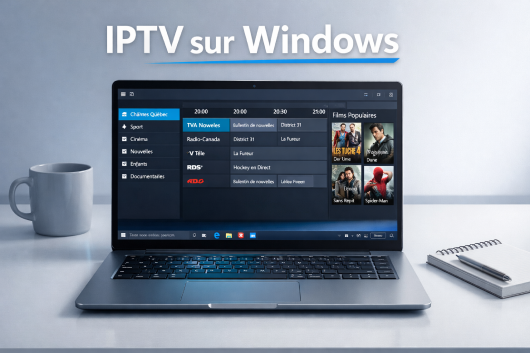
Pas besoin d’acheter un Fire Stick, une Smart TV ou une box spéciale. Votre PC Windows suffit amplement. Que vous ayez un vieux laptop sous Windows 10 ou un ordinateur de bureau récent, la plupart des applications IPTV fonctionnent très bien sur ces appareils.
C’est un avantage énorme, surtout pour ceux qui ne veulent pas multiplier les gadgets dans le salon.
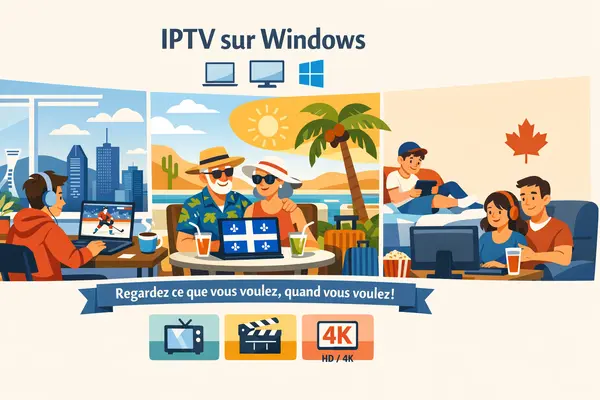
Parfait pour les étudiants, les snowbirds et les familles
Un étudiant en appartement à Montréal n’a souvent pas les moyens de payer un abonnement câble. L’IPTV sur Windows est une solution économique et flexible. Pour les snowbirds qui passent quelques mois en Floride ou en Arizona, c’est aussi idéal : vous emportez votre laptop et vos chaînes québécoises vous suivent.
Pour une famille avec plusieurs enfants, chacun peut utiliser un appareil différent. Plus besoin de se disputer la télécommande.
Plus souple que la télévision traditionnelle
Avec l’IPTV sur Windows, vous regardez ce que vous voulez, quand vous voulez. Les chaînes en direct, les rediffusions, les films, tout est accessible depuis une seule interface. Et si vous avez une bonne connexion internet, la qualité peut atteindre la haute définition ou même la 4K.
C’est un peu comme passer du téléphone fixe au cellulaire : une fois qu’on y goûte, difficile de revenir en arrière.
Les meilleures applications IPTV sur Windows en 2026
Avant de commencer la configuration, il faut choisir la bonne application. Certaines sont gratuites, d’autres sont payantes mais offrent une meilleure stabilité et une interface plus soignée.
| Application | Type | Méthode d’activation | Gratuit / Payant | Niveau de facilité |
|---|---|---|---|---|
| IBO Pro Player | Premium | Adresse MAC | Payant | ⭐⭐⭐⭐⭐ Très facile |
| IPTV Smarters Pro | Premium | Xtream Codes ou M3U | Payant | ⭐⭐⭐⭐ Facile |
| Hot IPTV | Premium | Adresse MAC | Payant | ⭐⭐⭐⭐⭐ Très facile |
| VLC Media Player | Gratuit | URL M3U directe | Gratuit | ⭐⭐⭐⭐ Facile |
| Kodi | Gratuit | Extension PVR | Gratuit | ⭐⭐ Technique |
🔵 Applications premium recommandées
Ces applications sont conçues spécifiquement pour l’IPTV. L’interface est claire, la stabilité est meilleure, et le support technique est plus facile à obtenir. Si vous débutez, c’est par ici qu’il faut commencer.
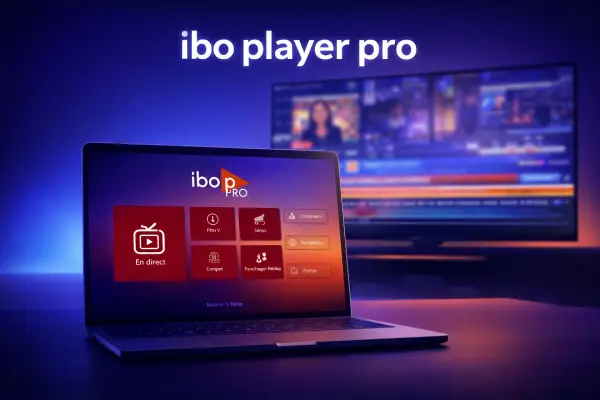
IBO Pro Player est probablement l’option la plus simple pour les utilisateurs de 50 ans et plus. L’activation se fait via une adresse MAC, ce qui veut dire que vous n’avez pas à entrer manuellement des URLs compliquées.
IPTV Smarters Pro est très populaire au Canada. Il supporte plusieurs méthodes d’activation, y compris Xtream Codes, et permet de gérer plusieurs profils dans la même application.
Hot Player est une application légère, rapide à installer, et très intuitive. L’activation par adresse MAC la rend accessible même aux moins technophiles.
🟢 Applications gratuites et polyvalentes
VLC Media Player, c’est l’application que presque tout le monde a déjà installée. Elle permet de lire une liste M3U directement, sans frais supplémentaires.
Kodi est plus puissant, mais aussi plus complexe. Il faut installer une extension spécifique pour l’IPTV. C’est une bonne option pour les utilisateurs à l’aise avec la technologie.
Guide de Configuration Facile : Étape par Étape
Configurer IBO Pro Player sur Windows
IBO Pro Player utilise l’activation par adresse MAC. C’est la méthode la plus simple : pas de mot de passe à retenir, pas d’URL à copier-coller.
1- Téléchargez et installez IBO Pro Player depuis le site officiel sur votre PC Windows.
2- Ouvrez l’application. Sur l’écran d’accueil, vous verrez une adresse MAC unique générée pour votre appareil. Prenez une capture d’écran ou notez-la.
3- Envoyez cette adresse MAC à votre fournisseur IPTV via WhatsApp, courriel ou le chat de support.
4- Attendez la confirmation d’activation. Cela prend généralement quelques minutes.
5- Fermez complètement l’application, puis relancez-la.
6- Vos chaînes sont chargées automatiquement. Vous pouvez commencer à regarder.
Configurer IPTV Smarters Pro sur Windows
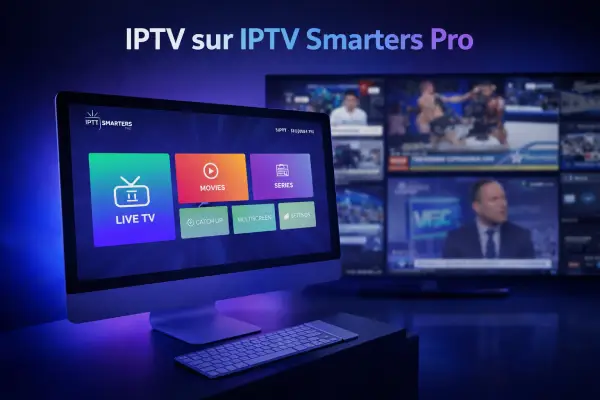
IPTV Smarters Pro fonctionne avec Xtream Codes ou une URL M3U. Votre fournisseur vous enverra les informations de connexion nécessaires.
1- Téléchargez et installez IPTV Smarters Pro sur votre PC.
2- Ouvrez l’application et sélectionnez « Connexion avec Xtream Codes API » ou « Ajouter URL M3U » selon ce que votre fournisseur vous a fourni.
3- Entrez le nom d’utilisateur, le mot de passe et l’URL du serveur (ou collez simplement le lien M3U complet).
4- Cliquez sur « Ajouter un utilisateur » ou « Confirmer ». L’application va charger votre liste de chaînes.
5- Fermez et relancez l’application pour que tout se synchronise correctement.
6- Naviguez dans les catégories : chaînes en direct, films, séries. Tout est là.
Configurer Hot Player sur Windows
Hot Player utilise aussi l’activation par adresse MAC, comme IBO Pro Player. La procédure est presque identique.
1- Téléchargez Hot Player depuis le site officiel et installez-le sur votre Windows.
2- Lancez l’application. L’adresse MAC s’affiche sur l’écran principal. Notez-la ou faites une capture d’écran.
3- Transmettez cette adresse MAC à votre fournisseur IPTV (WhatsApp, courriel ou chat).
4- Attendez la confirmation d’activation de la part de votre fournisseur.
5- Quittez complètement l’application et relancez-la depuis le début.
6- Vos chaînes apparaissent automatiquement. Vous êtes prêt à regarder.
Configurer VLC Media Player pour l’IPTV
VLC est gratuit et déjà installé sur des millions d’ordinateurs au Québec. Pour l’utiliser avec l’IPTV, il suffit d’avoir une URL M3U fournie par votre fournisseur.
1- Ouvrez VLC Media Player sur votre PC.
2- Cliquez sur « Médias » dans la barre du haut, puis sur « Ouvrir un flux réseau ».
3- Collez l’URL M3U que vous a envoyée votre fournisseur IPTV dans le champ prévu.
4- Cliquez sur « Lire ». La liste des chaînes va se charger dans VLC.
5- Pour naviguer plus facilement, allez dans « Affichage » et activez la « Liste de lecture ». Vos chaînes seront classées dans le panneau latéral.
Configurer Kodi pour l’IPTV
Kodi est un peu plus technique, mais ne vous inquiétez pas. On y va tranquillement, une étape à la fois.
1- Téléchargez et installez Kodi depuis le site officiel kodi.tv sur votre PC Windows.
2- Ouvrez Kodi, allez dans « Extensions », puis dans « Navigateur d’extensions » et cherchez « PVR IPTV Simple Client ».
3- Installez cette extension et ouvrez ses paramètres.
4- Dans le champ « Emplacement », choisissez « URL distante » et collez votre lien M3U fourni par votre fournisseur IPTV.
5- Sauvegardez les paramètres et retournez à l’écran principal de Kodi.
6- Allez dans « TV » ou « Radio » selon le type de contenu. Kodi va charger automatiquement vos chaînes IPTV.
Quel abonnement IPTV choisir pour votre PC au Canada ?
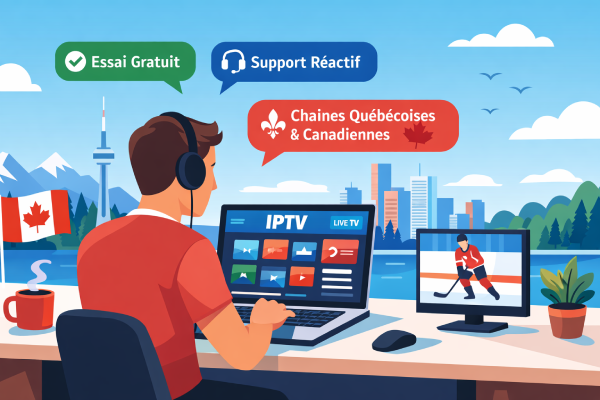
Choisir la bonne application, c’est important. Mais choisir le bon fournisseur IPTV, c’est encore plus crucial. Un mauvais serveur va ruiner votre expérience, peu importe la qualité de l’application.
Ce qu’il faut vérifier avant de s’abonner
Avant de payer quoi que ce soit, posez-vous ces questions simples : est-ce que le fournisseur offre un essai gratuit ? Est-ce que le support client répond rapidement ? Est-ce que les chaînes québécoises et canadiennes sont bien incluses ?
Un bon fournisseur n’hésitera jamais à vous offrir une période d’essai. C’est souvent le premier signe de sérieux.
Pourquoi la qualité du serveur est aussi importante que l’application
Même la meilleure application IPTV ne peut rien faire si le serveur de votre fournisseur est lent ou surchargé. La stabilité du streaming dépend à 70 % de la qualité de l’infrastructure derrière.
| Critère | Ce qu’il faut chercher | Signe d’alerte |
|---|---|---|
| Essai gratuit | ✔ 24h ou plus offerts | ✘ Aucun essai possible |
| Chaînes canadiennes | ✔ RDI, TVA, Noovo, CBC inclus | ✘ Liste vague ou non précisée |
| Support client | ✔ WhatsApp ou chat en temps réel | ⚠ Uniquement par courriel |
| Qualité du serveur | ✔ Uptime garanti, faible buffering | ✘ Coupures fréquentes signalées |
| Compatibilité Windows | ✔ Apps compatibles fournies | ⚠ Support limité à certains appareils |
| Prix | ✔ Transparent, sans frais cachés | ✘ Tarifs introuvables avant achat |
Pour en savoir plus sur les forfaits disponibles, consultez notre page des tarifs et abonnements.
Profils utilisateurs : qui utilise l’IPTV sur Windows au Québec ?
👴 Michel, 62 ans, retraité à Québec
Michel veut une solution simple, sans prise de tête. Il n’a pas envie de se battre avec des paramètres compliqués. IBO Pro Player s’active en deux minutes avec une adresse MAC, et les chaînes françaises sont là dès le départ. Parfait pour lui.
🎓 Yasmine, 24 ans, étudiante à Montréal
Yasmine n’a pas de télé dans son appartement, juste un laptop. Elle utilise IPTV Smarters Pro avec son abonnement étudiant, regarde ses émissions en soirée et profite des chaînes internationales pour rester connectée à sa culture d’origine.
✈️ Robert et Diane, 68 ans, snowbirds en Floride
Chaque hiver, ils partent six mois au soleil. Leur laptop Windows les suit partout. Grâce à l’IPTV, ils regardent le téléjournal de Radio-Canada et leurs téléromans préférés depuis leur condo de Fort Lauderdale, comme s’ils étaient encore à la maison.
👨👩👧 La famille Tremblay, Gaspésie
En région, l’internet n’est pas toujours rapide. La famille Tremblay utilise VLC avec une liste M3U légère, idéale pour les connexions plus modestes. Les enfants regardent leurs chaînes jeunesse, et les parents suivent les nouvelles locales sans payer une fortune.
Problèmes courants et solutions rapides
Même avec la meilleure configuration, des petits pépins peuvent arriver. Voici les situations les plus fréquentes et comment les régler rapidement.
L’image bufferise ou gèle
C’est souvent un problème de connexion ou de serveur surchargé en heure de pointe. Vérifiez d’abord votre vitesse internet, vous avez besoin d’au moins 10 Mbps pour du HD et 25 Mbps pour du 4K. Essayez aussi de vous connecter en filaire (câble Ethernet) plutôt qu’en Wi-Fi.
Si le problème persiste, contactez votre fournisseur IPTV. Il peut vous rediriger vers un serveur moins chargé.
L’application refuse de s’ouvrir
Sur Windows, certaines applications IPTV nécessitent des permissions administrateur. Faites un clic droit sur l’icône de l’application et choisissez « Exécuter en tant qu’administrateur ». Si le problème vient d’une mise à jour manquante, allez dans les paramètres Windows et vérifiez que votre système est à jour.
Les chaînes ne chargent pas après activation
Cela arrive parfois si l’application n’a pas été complètement fermée et relancée après l’activation. Fermez l’application depuis le gestionnaire des tâches (Ctrl + Alt + Suppr), puis relancez-la. Si vous avez reçu la confirmation d’activation mais que les chaînes ne s’affichent pas, contactez le support de votre fournisseur directement via WhatsApp.
Vous trouverez aussi des conseils supplémentaires dans notre guide d’installation complet.
Questions fréquentes – People Also Ask
Est-ce légal d’utiliser l’IPTV sur Windows au Canada ?
L’IPTV en soi est une technologie légale. Ce qui compte, c’est la source du contenu. Un abonnement IPTV auprès d’un fournisseur qui détient les droits de diffusion est tout à fait légal. Au Canada, la légalité dépend donc du fournisseur que vous choisissez, pas de l’application que vous utilisez.
Quelle est la meilleure gratuite application IPTV sur Windows ?
VLC Media Player est l’option gratuite la plus simple et la plus stable pour Windows. Elle ne nécessite aucune configuration complexe : il suffit d’entrer une URL M3U. Pour une expérience plus complète, Kodi est une excellente alternative, mais demande un peu plus de temps à configurer.
Peut-on regarder l’IPTV en 4K sur PC Windows ?
Oui, tout à fait. Les applications comme IBO Pro Player et IPTV Smarters Pro supportent la 4K. Il vous faut une connexion internet d’au moins 25 Mbps et un écran ou moniteur compatible. La plupart des PC modernes n’ont aucun problème à décoder un flux 4K.
Faut-il un VPN pour utiliser l’IPTV sur Windows ?
Ce n’est pas obligatoire, mais certains utilisateurs préfèrent utiliser un VPN pour protéger leur vie privée en ligne. Si vous êtes à l’étranger et que certaines chaînes sont géobloquées, un VPN avec un serveur canadien peut aussi vous aider à y accéder. Choisissez un VPN réputé avec des serveurs rapides pour ne pas dégrader la qualité de votre stream.
Quelle différence entre IBO Pro Player et IPTV Smarters Pro ?
IBO Pro Player s’active par adresse MAC : plus simple, aucune information de connexion à gérer. IPTV Smarters Pro utilise Xtream Codes ou une URL M3U, ce qui offre plus de flexibilité si vous avez plusieurs abonnements ou listes de chaînes différentes. Pour un débutant, IBO Pro Player est souvent recommandé. Pour un utilisateur plus avancé, IPTV Smarters Pro offre plus d’options.
Conclusion
Configurer l’IPTV sur Windows, c’est finalement beaucoup plus simple qu’on ne le pense. Vous avez déjà l’appareil, il vous suffit de choisir la bonne application, de suivre les étapes décrites dans ce guide, et en quelques minutes, vos chaînes préférées sont là.
Que vous soyez à Montréal, en Gaspésie ou en train de siroter un café au soleil de Floride, votre télévision québécoise vous suit partout. Et tout ça, pour bien moins cher qu’un abonnement câble traditionnel.
Si vous hésitez encore, rappelez-vous que vous pouvez commencer par un essai gratuit de 24 heures. Aucun engagement, aucun risque. Vous testez, vous voyez par vous-même, et vous décidez ensuite.
Pour tout savoir sur les forfaits disponibles, visitez notre page d’accueil IPTVQuebec4K et trouvez la formule qui vous convient.
🎬 Essayez l’IPTV sur Windows gratuitement pendant 24 heures
Aucun engagement, aucune carte de crédit requise. Testez toutes les chaînes, la qualité 4K et la stabilité du service avant de vous abonner.
Commencer mon essai gratuit maintenant →