Table des matières
Vous venez de recevoir votre lien M3U et vous ne savez pas trop par où commencer ? SmartOne est probablement l’application qu’il vous faut. Compatible avec les Samsung, LG, Android TV, Firestick et même les téléphones Android, c’est l’une des rares solutions qui fonctionne sur autant d’appareils différents sans configuration compliquée. Voici comment tout mettre en place, étape par étape.
Qu’est-ce que SmartOne ?
C’est une application de lecture multimédia qui affiche vos chaînes, films et séries à partir d’un lien fourni par votre fournisseur. Elle n’offre aucun contenu par elle-même. Vous apportez votre abonnement, elle s’occupe de tout organiser dans une interface propre et facile à naviguer.
Dès l’installation, vous bénéficiez d’un essai gratuit de 7 jours. Passé ce délai, une licence payante liée à l’adresse MAC de votre appareil est nécessaire pour continuer à l’utiliser.
Sur quels appareils peut-on utiliser SmartOne ?
L’un des grands avantages de cette application, c’est justement sa compatibilité étendue. Que vous ayez une télévision récente, une vieille box ou un simple téléphone Android, il y a de bonnes chances que ça fonctionne chez vous.
| Appareil | Compatible | Méthode d’installation |
|---|---|---|
| Samsung Smart TV (Tizen) | ✔ | Samsung App Store |
| LG Smart TV (webOS) | ✔ | LG Content Store |
| Android TV / Box Android | ✔ | Google Play Store ou APK |
| Amazon Firestick | ✔ | APK via Downloader |
| Téléphone Android | ✔ | Google Play Store |
Comment installer votre IPTV sur SmartOne
Peu importe l’appareil que vous utilisez, la logique reste toujours la même. Vous installez l’application, vous notez votre adresse MAC, puis vous liez votre playlist via le site officiel ou directement dans l’app. Voici les étapes générales à suivre.
Étape 1 : Télécharger l’application sur votre appareil
Selon votre appareil, rendez-vous sur le store correspondant : Samsung App Store pour les Samsung, LG Content Store pour les LG, Google Play Store pour les box Android et téléphones. Sur Firestick, utilisez l’application Downloader pour installer le fichier APK disponible sur le site officiel smartone-iptv.com.
Recherchez SmartOne IPTV et installez l’application normalement.
Étape 2 : Lancer l’application et noter votre adresse MAC
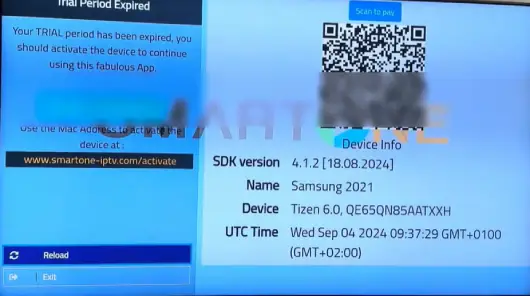
Au premier lancement, l’écran d’accueil affiche votre essai gratuit de 7 jours ainsi que l’adresse MAC unique de votre appareil, sous une forme similaire à : 64:1C:B0:2C:1C:27.
Cette adresse est indispensable. Elle sert à lier votre playlist à votre appareil précis. Photographiez l’écran ou notez-la soigneusement avant de passer à l’étape suivante.
Étape 3 : Ajouter votre playlist via le site officiel
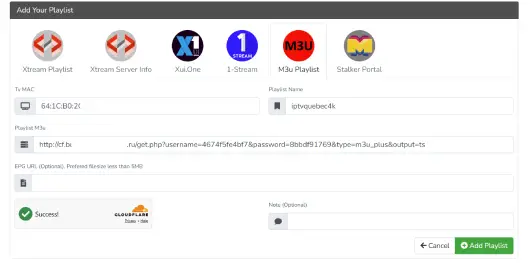
Depuis votre téléphone ou votre ordinateur, ouvrez un navigateur et rendez-vous sur smartone-iptv.com. Cliquez sur Upload Playlist dans le menu du haut.
Choisissez ensuite le type de connexion selon ce que votre fournisseur IPTV Québec vous a fourni.
| Type de connexion | Ce qu’il vous faut |
|---|---|
| M3U Playlist | Un lien URL fourni par votre fournisseur |
| Xtream Codes | Nom d’utilisateur, mot de passe et URL serveur |
| Stalker Portal | Pour appareils fonctionnant avec une adresse MAC |
Remplissez ensuite les champs suivants :
1- TV MAC : entrez l’adresse MAC notée à l’étape 2.
2- Playlist Name : donnez un nom à votre liste, par exemple iptvquebec4k.
3- Playlist M3U : collez votre lien M3U fourni par votre fournisseur.
4- Cliquez sur Add Playlist. Un message de confirmation vert s’affiche si tout est correct.
Étape 4 : Recharger l’application et commencer à regarder
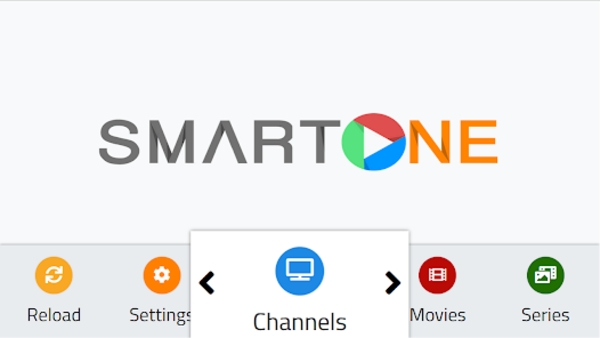
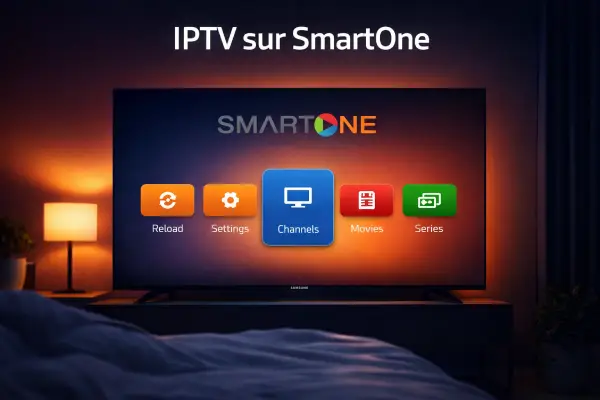
Retournez sur votre appareil et appuyez sur Reload depuis l’écran d’accueil. Vos chaînes se chargent automatiquement. Naviguez dans Channels pour les chaînes en direct, Movies pour les films et Series pour les téléséries.
Ajoutez vos chaînes préférées dans Favorites pour les retrouver rapidement sans chercher dans toute la liste à chaque fois.
Exemple concret : installation sur une Samsung Smart TV
Pour illustrer le processus, voici comment ça se passe concrètement sur une Samsung, la télévision la plus vendue au Canada.
Allumez votre Samsung et ouvrez le Samsung App Store. Tapez SmartOne dans la barre de recherche et installez l’application. Lancez-la, notez l’adresse MAC affichée à l’écran, puis rendez-vous sur smartone-iptv.com depuis votre téléphone.
Ajoutez votre playlist M3U en entrant l’adresse MAC et votre lien IPTV Québec dans le formulaire. Une fois confirmé, retournez sur la Samsung, appuyez sur Reload, et vos chaînes apparaissent immédiatement. Navigation fluide, guide de programmes visible, favoris accessibles en un clic.
Le même processus s’applique sur LG, box Android ou Firestick. Seule la méthode de téléchargement initial change selon l’appareil.
Questions fréquentes
L’application est-elle gratuite ?
Elle offre 7 jours d’essai gratuit à l’installation, sans carte bancaire requise. Après ce délai, une licence payante est nécessaire, liée à l’adresse MAC de votre appareil.
Peut-on utiliser plusieurs playlists sur le même appareil ?
Oui. Vous pouvez ajouter plusieurs listes et basculer entre elles depuis la section Comptes dans les paramètres.
Est-ce que ça fonctionne en dehors du Québec ?
Absolument. Tant que vous avez une connexion internet stable, votre abonnement fonctionne partout dans le monde. Les snowbirds en Floride ou en voyage en Europe continuent de regarder leurs chaînes québécoises sans interruption.
Quelle vitesse internet est recommandée ?
Pour regarder en HD confortablement, une connexion d’au moins 10 Mbps est conseillée. Pour du contenu en 4K, visez plutôt 25 Mbps et préférez le câble Ethernet au Wi-Fi si possible.
🎬 Testez IPTV Québec 4K gratuitement pendant 24h
Installez SmartOne sur votre télévision ou votre box, demandez votre lien M3U et regardez des milliers de chaînes dès ce soir.
Commencer mon essai gratuit maintenant →