Table des matières
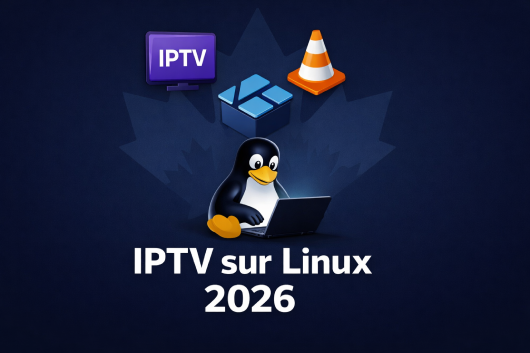
Vous utilisez Linux et vous vous demandez si vous pouvez regarder vos chaînes québécoises et canadiennes comme sur n’importe quel autre appareil ? Bonne nouvelle, c’est non seulement possible, mais très bien supporté en 2026. Que vous soyez sur Ubuntu à Montréal, sur Linux Mint dans les Laurentides ou sur Fedora quelque part en Gaspésie, l’IPTV sur Linux fonctionne très bien avec les bonnes applications.
Le défi, c’est souvent de savoir par où commencer. Des dizaines d’apps, des méthodes qui varient selon votre distribution, des forums techniques qui donnent mal à la tête. Ce guide est fait pour vous éviter tout ça, droit au but, en français, avec des étapes claires.
Quelles applications utiliser pour l’IPTV sur Linux ?
Il y a trois applications qui se démarquent vraiment pour profiter de l’IPTV sur Linux en 2026 : IPTVnator, VLC Media Player et Kodi. Chacune a ses forces, et chacune convient à un profil différent d’utilisateur.
Avant de plonger dans les guides d’installation, voici un aperçu rapide pour vous aider à vous orienter.
| Application | Facilité d’utilisation | Support M3U / Xtream | EPG (guide des programmes) | VOD inclus | Profil recommandé |
|---|---|---|---|---|---|
| IPTVnator | ✔ Très facile | ✔ Les deux | ✔ Oui | ✔ Oui | Débutants et utilisateurs réguliers |
| VLC Media Player | ✔ Très facile | ⚠ M3U seulement | ✘ Non | ⚠ Limité | Visionnement rapide et simple |
| Kodi | ⚠ Courbe d’apprentissage | ✔ Les deux | ✔ Oui | ✔ Oui | Passionnés et utilisateurs avancés |
Ces trois applications sont gratuites, disponibles sur la majorité des distributions Linux, et compatibles avec un abonnement IPTV standard. Voyons maintenant comment installer chacune d’elles.
IPTVnator sur Linux : l’application dédiée IPTV
IPTVnator est probablement l’application la plus adaptée pour débuter avec l’IPTV sur Linux. Elle a été conçue spécifiquement pour ce type d’usage, elle supporte les Xtream Codes, le M3U, l’EPG, et elle est disponible pour toutes les distributions majeures. Trois méthodes d’installation s’offrent à vous selon votre système.

Méthode 1 : IPTVnator via Snap
1- Vérifiez que Snap est installé en ouvrant votre terminal et en tapant :
🔹snap version🔹• Si vous voyez les informations de version, Snap est déjà présent sur votre système.
2- Si Snap n’est pas encore installé, utilisez la commande qui correspond à votre distribution :
Sur Ubuntu, Debian ou Linux Mint :
🔹sudo apt update
sudo apt install snapd -y🔹
Sur Fedora :
🔹sudo dnf install snapd -y
sudo ln -s /var/lib/snapd/snap /snap🔹
Sur Arch ou Manjaro :
🔹sudo pacman -S snapd
sudo systemctl enable --now snapd.socket🔹
• Redémarrez votre système si nécessaire avant de continuer.
3- Installez IPTVnator avec la commande suivante :
🔹sudo snap install iptvnator🔹4- Lancez l’application depuis le terminal ou depuis votre menu d’applications :
🔹iptvnator🔹5- Cliquez sur « Add Playlist », choisissez Xtream Codes, entrez vos identifiants fournis par votre fournisseur IPTV, puis cliquez sur Add. IPTVnator charge automatiquement vos chaînes et catégories.
Méthode 2 : Via AppImage (universelle, sans installation)
Cette méthode fonctionne sur n’importe quelle distribution Linux, sans avoir besoin de Snap ou d’un gestionnaire de paquets particulier.
1- Ouvrez votre navigateur et rendez-vous sur la page officielle des versions d’IPTVnator :
🔹https://github.com/4gray/iptvnator/releases🔹• Dans la section « Assets », téléchargez le fichier se terminant par .AppImage :
🔹iptvnator-0.19.0-linux-x86_64.AppImage🔹2- Ouvrez votre terminal et rendez le fichier exécutable :
🔹cd ~/Downloads
chmod +x IPTVnator*.AppImage🔹
3- Lancez l’application directement :
🔹./IPTVnator*.AppImage🔹4- Cliquez sur « Add Playlist », sélectionnez Xtream Codes, entrez vos identifiants, puis cliquez sur Add. Vos chaînes IPTV sur Linux sont chargées automatiquement.
Méthode 3 : Via paquet .DEB ou .RPM (installation native)
1- Rendez-vous sur la page GitHub officielle :
🔹https://github.com/4gray/iptvnator/releases🔹• Téléchargez le fichier selon votre distribution :
Ubuntu / Debian / Mint  →  iptvnator_0.19.0_amd64.deb
Fedora / CentOS / RHEL  →  iptvnator-0.19.0.x86_64.rpm
2- Installez le paquet depuis votre terminal.
Pour Ubuntu, Debian ou Mint :
🔹cd ~/Downloads
sudo dpkg -i iptvnator*.deb🔹
• Si des dépendances manquent, exécutez ensuite :
🔹sudo apt install -f🔹Pour Fedora, CentOS ou RHEL :
🔹cd ~/Downloads
sudo rpm -i iptvnator*.rpm🔹
3- Lancez IPTVnator :
🔹iptvnator🔹4- Cliquez sur « Add Playlist », choisissez Xtream Codes, entrez vos identifiants fournis par votre fournisseur IPTV, puis cliquez sur Add.
VLC Media Player : simple, rapide et universel
VLC, c’est un peu le couteau suisse du multimédia sur Linux. Presque tout le monde l’a déjà installé, et il suffit de quelques clics pour le transformer en lecteur IPTV sur Linux. Ce n’est pas la solution la plus complète, mais pour regarder une chaîne rapidement, ça fait très bien le travail.

Installer VLC selon votre distribution
1- Ouvrez votre terminal et entrez la commande correspondant à votre système :
Sur Ubuntu, Debian ou Linux Mint :
🔹sudo apt update
sudo apt install vlc🔹
Sur Fedora, RHEL ou CentOS :
🔹sudo dnf install vlc🔹Sur Arch Linux ou Manjaro :
🔹sudo pacman -S vlc🔹Via Snap (toutes distributions) :
🔹sudo snap install vlc🔹Ajouter votre abonnement IPTV dans VLC
2- Lancez VLC depuis votre menu d’applications ou depuis le terminal :
vlc3- Dans VLC, cliquez sur « Media », puis sélectionnez « Open Network Stream ».
4- Collez votre lien M3U fourni par votre fournisseur IPTV, puis cliquez sur « Play ».
5- VLC charge automatiquement vos chaînes IPTV. Vous pouvez maintenant regarder votre contenu favori directement sur Linux.
Kodi sur Linux : la solution complète pour les amateurs de contenu
Kodi, c’est dans une autre catégorie. C’est un véritable centre multimédia, et avec le bon module complémentaire, il devient l’une des meilleures plateformes pour l’IPTV sur Linux. La configuration demande un peu plus de patience, mais le résultat en vaut largement la peine.

Installer Kodi selon votre distribution
1- Choisissez la méthode d’installation selon votre système :
• Via Flatpak (recommandée en 2026) :
🔹sudo apt install flatpak
flatpak remote-add --if-not-exists flathub https://flathub.org/repo/flathub.flatpakrepo
flatpak install flathub tv.kodi.Kodi🔹
Sur Ubuntu, Debian ou Linux Mint :
🔹sudo apt update
sudo apt install kodi🔹
• Via Snap (toutes distributions) :
🔹sudo snap install kodi🔹Sur Fedora :
🔹sudo dnf install https://download1.rpmfusion.org/free/fedora/rpmfusion-free-release-$(rpm -E %fedora).noarch.rpm
sudo dnf install kodi🔹
Sur Arch ou Manjaro :
🔹sudo pacman -S kodi🔹| Distribution | Méthode recommandée | Commande principale |
|---|---|---|
| Ubuntu / Debian / Mint | APT ou Flatpak | sudo apt install kodi |
| Fedora / CentOS | RPM Fusion + DNF | sudo dnf install kodi |
| Arch / Manjaro | Pacman | sudo pacman -S kodi |
| Toutes distributions | Flatpak ou Snap | flatpak install flathub tv.kodi.Kodi |
Activer le PVR IPTV Simple Client
2- Ouvrez Kodi et accédez aux Paramètres via l’icône engrenage.
3- Cliquez sur « Add-ons », puis « Install from Repository », puis « PVR clients ».
4- Recherchez « PVR IPTV Simple Client » et installez-le.
5- Une fois installé, cliquez à nouveau sur le module pour accéder à ses options.
Configurer votre liste M3U dans Kodi
6- Cliquez sur « Configure », ou retournez dans « Add-ons », « My add-ons », « PVR clients », « PVR IPTV Simple Client », puis « Configure ».
7- Cliquez sur « ADD add-on configuration » et donnez un nom à votre liste de lecture.
8- Configurez la source de votre playlist M3U selon votre situation.
• Si votre fichier M3U est local : Dans l’onglet « General », sélectionnez « Local path », cliquez sur l’icône de dossier, parcourez vos fichiers, sélectionnez votre fichier .m3u, puis cliquez sur OK.
• Si votre fichier M3U est une URL distante : Dans l’onglet « General », sélectionnez « Remote path (adresse Internet) », collez votre lien M3U, par exemple :
https://votrefournisseur.com/playlist.m3u• Cliquez sur OK, puis fermez et désactivez et réactivez le module. Le téléchargement de la playlist s’affichera en haut à droite de votre écran.
9- Retournez à l’écran d’accueil de Kodi, cliquez sur « TV » dans le menu principal, puis sélectionnez « Chaînes ». Vos chaînes IPTV sur Linux apparaissent ici. Cliquez sur l’une d’elles pour démarrer la diffusion.
Comparatif : IPTVnator, VLC ou Kodi, laquelle choisir ?
Difficile de trancher ? Ce tableau vous donne une vision claire selon les critères qui comptent le plus au quotidien pour profiter de l’IPTV sur Linux.
| Critère | IPTVnator | VLC | Kodi |
|---|---|---|---|
| Facilité d’installation | ✔ Très simple | ✔ Très simple | ⚠ Modérée |
| Interface dédiée IPTV | ✔ Oui | ✘ Non | ✔ Oui (via module) |
| Support Xtream Codes | ✔ Oui | ✘ Non | ✔ Oui |
| EPG (guide des programmes) | ✔ Oui | ✘ Non | ✔ Oui |
| VOD et séries | ✔ Oui | ⚠ Limité | ✔ Complet |
| Personnalisation avancée | ⚠ Modérée | ✘ Faible | ✔ Très élevée |
| Idéal pour | Débutants et familles | Visionnement rapide | Passionnés et geeks |
| Disponible sur toutes les distros | ✔ Oui | ✔ Oui | ✔ Oui |
En résumé, si vous débutez avec l’IPTV sur Linux, IPTVnator est le choix le plus logique. Si vous voulez juste tester rapidement une chaîne, VLC suffit amplement. Et si vous voulez une expérience multimédia vraiment complète, Kodi est dans une classe à part.
Questions fréquentes sur l’IPTV sur Linux
Est-ce que l’IPTV fonctionne bien sur toutes les distributions Linux ?
Oui. Que vous soyez sur Ubuntu, Linux Mint, Fedora, Arch ou Manjaro, les trois applications présentées dans ce guide sont disponibles et fonctionnent très bien. IPTVnator et VLC sont particulièrement faciles à installer via Snap sur n’importe quelle distribution.
Quelle est la meilleure application pour débuter avec l’IPTV sur Linux ?
Pour un débutant, IPTVnator est la meilleure option. Elle a été conçue spécifiquement pour l’IPTV, elle supporte les Xtream Codes et le M3U, et son interface est claire et intuitive. Vous pouvez être opérationnel en moins de dix minutes.
Puis-je regarder les chaînes québécoises en IPTV sur Linux ?
Absolument. Un bon abonnement IPTV sur Linux vous donne accès aux chaînes francophones québécoises et canadiennes, aux chaînes sportives, aux émissions en rattrapage, et à des milliers de films et séries en VOD. Tout ça fonctionne parfaitement avec IPTVnator, VLC et Kodi.
Est-ce que l’IPTV sur Linux consomme beaucoup de ressources ?
Non, au contraire. Linux est reconnu pour sa légèreté, et les applications comme IPTVnator ou VLC sont peu gourmandes en ressources. Même sur un ordinateur de quelques années, vous pouvez profiter de flux en haute définition sans problème, à condition d’avoir une connexion internet stable d’au moins 10 Mbps.
Comment obtenir mes identifiants IPTV pour Linux ?
Une fois votre abonnement activé, votre fournisseur vous envoie soit un lien M3U, soit des identifiants Xtream Codes (URL du serveur, nom d’utilisateur, mot de passe). Ces informations s’entrent directement dans IPTVnator ou Kodi lors de la configuration initiale.
Comment obtenir votre abonnement IPTV pour Linux ?
Avoir une belle application, c’est bien. Mais sans un bon abonnement IPTV sur Linux, vous ne pourrez rien regarder. Chez IPTVQuebec4K, on propose des abonnements compatibles avec les trois applications couvertes dans ce guide, que vous soyez sur Ubuntu, Fedora, Arch ou n’importe quelle autre distribution.
On fournit une URL M3U ou des identifiants Xtream Codes, selon l’application que vous utilisez. La configuration prend généralement moins de cinq minutes. Et si vous n’êtes pas encore sûr, on offre un essai gratuit de 24 heures, sans engagement, juste pour que vous puissiez voir par vous-même ce que ça donne.
Vous pouvez consulter nos formules d’abonnement et nos tarifs pour choisir ce qui vous convient, ou passer directement par notre guide d’installation complet si vous voulez de l’aide étape par étape.
🎬 Essayez l’IPTV sur Linux gratuitement pendant 24 heures
Chaînes québécoises, canadiennes et internationales. Compatible IPTVnator, VLC et Kodi. Configuration en moins de 5 minutes.
Commencer mon essai gratuit maintenant →