Table des matières
Vous en avez assez de payer 100 $ ou plus par mois pour un câble que vous regardez à moitié ? Vous n’êtes vraiment pas seul. De Montréal à Rimouski, des milliers de Québécois ont déjà fait le saut vers l’IPTV, et beaucoup se posent la même question : est-ce que ça marche sur Chromecast ?
La réponse courte, c’est oui. Et c’est même plus simple que vous ne le pensez.
Qu’est-ce que Chromecast et pourquoi l’utiliser avec l’IPTV ?
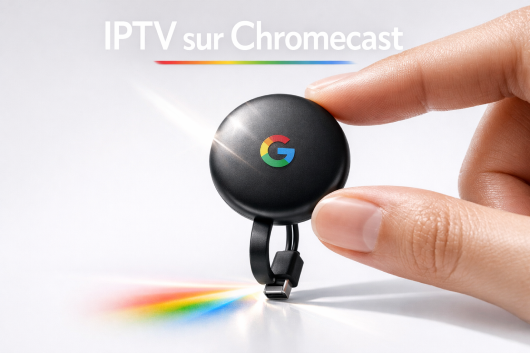
Chromecast, c’est un peu comme une clé magique que vous glissez dans le port HDMI de votre télé. Une fois branché, il reçoit du contenu depuis votre téléphone, votre tablette ou directement depuis internet, et l’affiche sur votre grand écran.
Ce qui le rend particulièrement intéressant pour l’IPTV, c’est sa simplicité. Pas de câbles compliqués, pas de boîtier encombrant, pas d’abonnement supplémentaire à Google. Vous branchez, vous configurez une fois, et c’est parti.
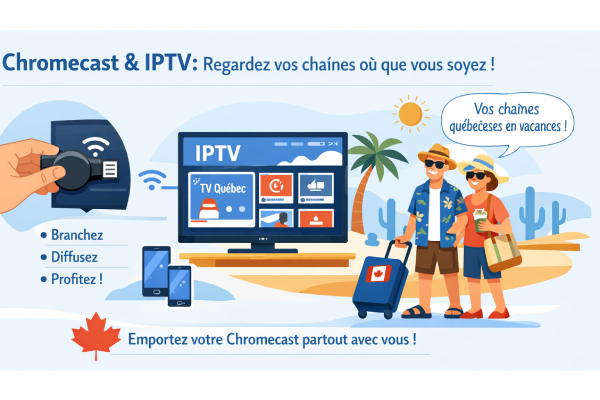
Pour les snowbirds qui passent l’hiver en Floride ou en Arizona, c’est aussi une solution idéale. Vous glissez votre Chromecast dans votre valise, vous le branchez à la télé de votre appartement loué, et vous retrouvez vos chaînes québécoises comme si vous étiez encore chez vous à Laval.
C’est léger, c’est pratique, et ça coûte beaucoup moins cher qu’un abonnement câble traditionnel.
Ce qu’il vous faut pour démarrer
Avant de plonger dans les étapes d’installation, voici ce dont vous avez besoin. Rien de compliqué, rassurez-vous.
Vous aurez besoin d’un Chromecast compatible (on y revient juste en dessous), d’une connexion internet stable, d’un compte Google, d’un abonnement IPTV actif, et d’un téléphone Android ou d’une tablette pour la configuration initiale.
Pour la connexion internet, un minimum de 10 Mbps suffit pour la HD. Si vous voulez du 4K, visez plutôt 25 Mbps ou plus. La plupart des fournisseurs internet québécois offrent largement assez pour ça.
Voici un aperçu des modèles Chromecast les plus courants et leur compatibilité avec l’IPTV :
| Modèle | Résolution max | Compatible IPTV | Google TV intégré | Prix approximatif |
|---|---|---|---|---|
| Chromecast (3e génération) | 1080p | ✔ | ✘ | ~30 $ |
| Chromecast avec Google TV (HD) | 1080p | ✔ | ✔ | ~40 $ |
| Chromecast avec Google TV (4K) | 4K HDR | ✔ | ✔ | ~70 $ |
| Ancien Chromecast (1re/2e gen) | 1080p | ⚠ Limité | ✘ | Obsolète |
Comment installer l’IPTV sur Chromecast – Guide étape par étape
Il existe deux façons principales de regarder l’IPTV sur Chromecast. On vous explique les deux, choisissez celle qui correspond le mieux à votre appareil.
Méthode 1 : Via la fonction Cast depuis votre téléphone
Cette méthode fonctionne avec tous les modèles de Chromecast. Vous utilisez une application IPTV sur votre téléphone Android, puis vous projetez l’image sur votre télé.
1- Téléchargez une application IPTV compatible Cast sur votre téléphone Android.
2- Ouvrez l’application et entrez vos informations de connexion fournies par votre service IPTV (URL/M3U ou identifiants Xtream Codes).
3- Assurez-vous que votre téléphone et votre Chromecast sont connectés au même réseau Wi-Fi.
4- Dans l’application, appuyez sur l’icône Cast (le petit carré avec les ondes Wi-Fi dans le coin) et sélectionnez votre Chromecast.
5- Choisissez votre chaîne, appuyez sur lecture, et profitez sur grand écran.
6- Votre téléphone devient une télécommande, vous pouvez continuer à l’utiliser normalement.
Méthode 2 : Installation directe d’IPTV sur Chromecast avec Google TV
Si vous avez un Chromecast avec Google TV, c’est encore plus simple. Vous installez l’application directement sur l’appareil, sans avoir besoin de votre téléphone pour diffuser.
1- Sur votre Chromecast avec Google TV, allez dans le Google Play Store intégré.
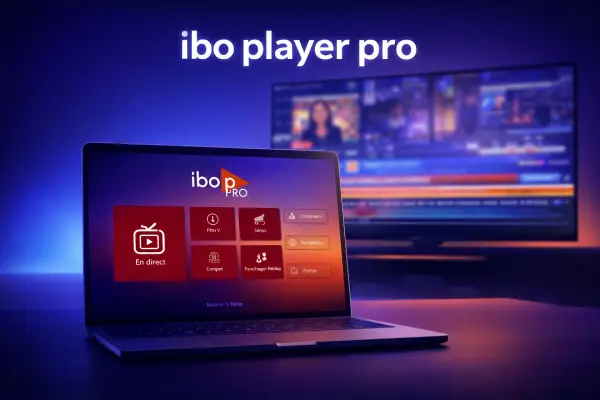
2- Recherchez une application IPTV compatible (IBO Player Pro, ELK Player ou HOT Player sont d’excellentes options).
3- Installez l’application, ouvrez-la, et notez l’adresse MAC affichée à l’écran. Prenez une photo avec votre téléphone pour ne pas l’oublier.
4- Envoyez cette adresse MAC à votre fournisseur IPTV via WhatsApp, courriel ou clavardage de support.
5- Attendez la confirmation d’activation, en général quelques minutes seulement.
6- Fermez complètement l’application et relancez-la. Vos chaînes apparaissent, vous êtes prêt.
Quelle application choisir pour diffuser l’IPTV sur Chromecast ?
C’est souvent la question qui revient le plus. Il existe plusieurs applications sérieuses, chacune avec ses forces. Voici un tableau comparatif pour vous aider à choisir selon votre situation.
| Application | Méthode d’activation | Cast depuis téléphone | Installation directe Google TV | Idéal pour |
|---|---|---|---|---|
| IBO Player Pro | Adresse MAC | ⚠ Indirect | ✔ | Utilisation quotidienne stable |
| ELK Player | Adresse MAC | ⚠ Indirect | ✔ | Interface simple, débutants |
| HOT Player | Adresse MAC | ⚠ Indirect | ✔ | Contenu 4K et sports |
| Application via M3U/URL | URL ou Xtream Codes | ✔ | ✔ | Flexibilité maximale |
Quel profil vous correspond ?
👴 Le classique
Vous voulez vos chaînes francophones, les nouvelles de 18h et vos séries québécoises. ELK Player est parfait pour vous : interface claire, navigation simple, rien de superflu.
👨👩👧 La famille
Vous cherchez une solution pour toute la maison, enfants inclus. IBO Player Pro offre une gestion multi-profils et une stabilité rassurante pour une utilisation intensive.
✈️ Le snowbird
Vous passez l’hiver au chaud hors du Québec mais vous voulez garder vos chaînes canadiennes. HOT Player avec votre Chromecast dans la valise, c’est la liberté totale.
🎮 Le technophile
Vous voulez le 4K, le son surround, les replays et la qualité maximale. HOT Player combiné au Chromecast 4K est fait pour vous. C’est le grand écran de cinéma à la maison.
Problèmes fréquents et solutions rapides
Même avec la meilleure configuration, il peut arriver que quelque chose ne fonctionne pas parfaitement. Voici les problèmes les plus courants et comment les régler rapidement.
L’image coupe ou saccade
C’est presque toujours lié à la connexion internet. Commencez par rapprocher votre Chromecast de votre routeur Wi-Fi, ou mieux, utilisez un adaptateur Ethernet si votre modèle le supporte. Vous pouvez aussi réduire la qualité de diffusion temporairement dans les paramètres de l’application.
Le son est absent ou décalé
Vérifiez d’abord que le volume de votre télé n’est pas coupé (ça arrive à tout le monde). Si le décalage persiste, allez dans les paramètres audio de l’application IPTV et cherchez l’option de synchronisation audio/vidéo. Un redémarrage de l’application règle souvent le problème.
L’application ne trouve pas mon Chromecast
Assurez-vous que votre téléphone et votre Chromecast sont bien sur le même réseau Wi-Fi. Certains routeurs ont deux bandes (2,4 GHz et 5 GHz), et si vos appareils sont sur des bandes différentes, ils ne se voient pas. Connectez les deux sur la même bande.
Les chaînes ne se chargent plus après activation
Fermez complètement l’application (vraiment complètement, pas juste réduire la fenêtre), et relancez-la. Si le problème persiste, vérifiez avec votre fournisseur IPTV que votre abonnement est bien actif.
L’IPTV sur Chromecast, c’est légal au Canada ?
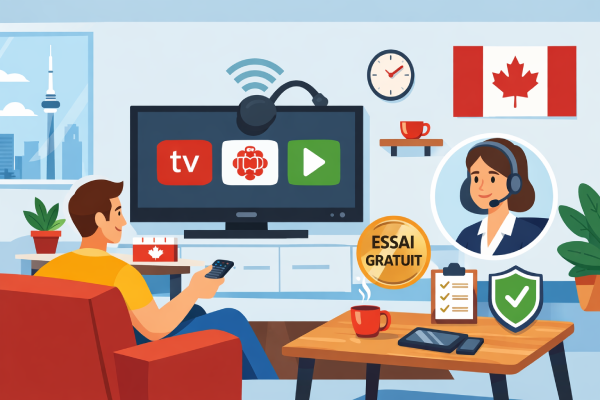
C’est une question légitime, et elle mérite une réponse claire.
L’IPTV en tant que technologie est tout à fait légale. C’est simplement une façon de recevoir des chaînes de télévision via internet plutôt que par câble ou satellite. Des services officiels comme Tou.tv, CBC Gem ou d’autres plateformes légales utilisent exactement cette technologie.
Ce qui peut devenir problématique, c’est d’utiliser des services non autorisés qui redistribuent des chaînes sans droits. Au Canada, le CRTC surveille ce domaine et les règles évoluent.
La meilleure façon de profiter de l’IPTV sans tracas, c’est de choisir un fournisseur sérieux, transparent sur son offre, qui propose un vrai support client et un essai gratuit avant de s’engager. C’est exactement ce que nous offrons.
Pour tout savoir sur nos formules d’abonnement, consultez notre page Tarifs et abonnements pour comparer les options disponibles.
FAQ : Vos questions sur l’IPTV sur Chromecast
Est-ce que l’IPTV fonctionne sur tous les modèles de Chromecast ?
Oui, mais avec quelques nuances. Les modèles récents avec Google TV permettent d’installer des applications directement, ce qui est beaucoup plus pratique. Les anciens modèles fonctionnent via la fonction Cast depuis un téléphone Android, ce qui est un peu moins fluide mais tout à fait utilisable.
Ai-je besoin d’un abonnement Google ou d’un compte payant pour utiliser Chromecast ?
Non. Un compte Google gratuit suffit pour configurer et utiliser votre Chromecast. Vous n’avez pas besoin de payer quoi que ce soit à Google pour regarder l’IPTV sur votre Chromecast.
Puis-je utiliser mon Chromecast en voyage hors du Canada ?
Tout à fait. C’est même l’un des grands avantages. Que vous soyez en Floride pour l’hiver, en Europe pour un voyage, ou dans un chalet en Gaspésie sans câble, votre Chromecast et votre abonnement IPTV vous suivent partout où il y a une connexion internet.
Est-ce que je peux regarder les sports en direct sur Chromecast avec l’IPTV ?
Oui, et c’est l’un des usages les plus populaires. Matchs de hockey, football canadien, soccer international, les chaînes sportives sont incluses dans la plupart des forfaits IPTV sérieux. La qualité en direct dépend surtout de la stabilité de votre connexion internet.
Comment fonctionne l’essai gratuit de 24 heures ?
C’est simple et sans engagement. Vous nous contactez via WhatsApp, on vous envoie les informations d’accès, et vous avez 24 heures pour tester l’ensemble du service sur votre Chromecast ou n’importe quel autre appareil. Aucune carte de crédit requise pour l’essai.
Pourquoi essayer notre service IPTV avec votre Chromecast ?
Notre service est conçu spécifiquement pour les Québécois et les Canadiens. On comprend ce que vous cherchez : vos chaînes francophones, les nouvelles locales, les sports, et tout ça sans les complications d’un câble hors de prix.
Notre guide d’installation pas à pas vous accompagne de la première connexion jusqu’à votre première chaîne diffusée sur grand écran. Et si vous avez la moindre question, notre support répond rapidement, en français.
Pour découvrir toutes nos options, n’hésitez pas à visiter notre page d’accueil pour voir ce qui est inclus dans chaque forfait.
🎬 Essayez l’IPTV sur Chromecast gratuitement pendant 24h
Aucune carte de crédit, aucun engagement. Testez toutes nos chaînes sur votre Chromecast dès aujourd’hui et voyez par vous-même pourquoi des milliers de Québécois ont dit adieu au câble.
Commencer mon essai gratuit maintenant →En résumé
L’IPTV sur Chromecast, c’est vraiment une des solutions les plus accessibles et les plus pratiques pour regarder la télévision autrement. Un petit appareil discret, une connexion internet que vous avez déjà, et vous accédez à des centaines de chaînes sur le plus grand écran de votre salon.
Que vous soyez à Montréal, dans les Laurentides, en Gaspésie ou même à l’autre bout du monde pour l’hiver, votre contenu québécois et canadien vous suit. Et avec un essai gratuit de 24 heures, vous n’avez vraiment rien à perdre à essayer.
La prochaine facture de câble que vous ne paierez pas, vous nous en donnerez des nouvelles.