Table des matières
Vous en avez assez de payer 100 $ ou plus par mois pour un câble qui diffuse des émissions que vous ne regardez même pas ? Vous n’êtes pas seul. Des milliers de Québécois font le saut vers l’IPTV chaque année, et la box Android TV est souvent au cœur de cette transition.
Ce qui est bien avec ce type d’appareil, c’est sa simplicité. Vous le branchez à votre télé, vous installez une application, et en quelques minutes, vous accédez à des centaines de chaînes en français, en anglais, et bien plus. Que vous soyez à Montréal, en Gaspésie ou en Floride pour l’hiver, ça fonctionne partout où il y a une connexion internet.
Dans ce guide, on vous explique tout, sans jargon, sans prise de tête.
Qu’est-ce qu’une box Android TV exactement ?
Pensez à votre téléviseur habituel. Maintenant, imaginez y brancher un petit boîtier aussi puissant qu’un téléphone intelligent, mais conçu uniquement pour afficher du contenu sur votre grand écran. C’est exactement ce qu’est une box Android TV.
Elle fonctionne avec le système Android, le même que sur des millions de téléphones au Canada. Ce qui veut dire qu’elle peut télécharger des applications depuis une boutique d’apps, se connecter à votre Wi-Fi ou à un câble réseau, et lire des vidéos en haute qualité, même en 4K.
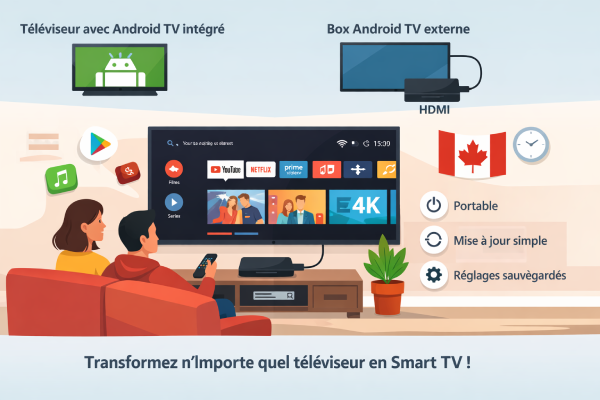
Android TV intégré vs box externe
Certains téléviseurs modernes ont Android TV directement intégré. D’autres nécessitent un petit boîtier externe qu’on branche via le port HDMI. Les deux fonctionnent très bien pour l’IPTV sur box Android TV.
La box externe a un avantage : si votre télé tombe en panne ou si vous voulez la changer, vous gardez votre boîtier et vos paramètres. C’est pratique, surtout si vous avez pris le temps de tout configurer.
Pourquoi choisir une box Android TV pour votre IPTV ?
Il existe plusieurs façons d’accéder à l’IPTV : sur un bâton de diffusion, directement sur une Smart TV, sur un ordinateur ou sur une tablette. Alors pourquoi la box Android TV se démarque-t-elle ?
La réponse courte : stabilité et flexibilité. Ces boîtiers sont conçus pour tourner en continu, ils ne surchauffent pas facilement, et ils supportent une très grande variété d’applications IPTV. De plus, la télécommande et l’interface sont pensées pour le salon, pas pour un bureau.
| Appareil | Facilité d’installation | Stabilité | Qualité 4K | Apps IPTV disponibles |
|---|---|---|---|---|
| Box Android TV | ✔ | ✔ | ✔ | ✔ |
| Smart TV seule | ✔ | ⚠ | ✔ | ⚠ |
| Bâton de diffusion | ✔ | ⚠ | ⚠ | ⚠ |
| Ordinateur portable | ✘ | ✔ | ✔ | ✔ |
| Tablette | ✔ | ⚠ | ✘ | ✔ |
Pour regarder la télé confortablement dans votre salon, la box Android TV reste le choix le plus complet.
Ce qu’il vous faut avant de commencer
Avant d’installer quoi que ce soit, assurez-vous d’avoir les éléments suivants en main. C’est rapide à vérifier et ça évite bien des frustrations.
1. Une connexion internet stable Pour regarder en HD, comptez au moins 10 Mbps. Pour la 4K, visez 25 Mbps ou plus. Si votre connexion est partagée avec plusieurs appareils à la maison, ajoutez une marge.
2. Un abonnement IPTV actif Vous avez besoin d’un fournisseur qui vous donne soit un lien M3U, soit des identifiants Xtream Codes, soit une activation par adresse MAC. Chez IPTVQuebec4K, vous pouvez même commencer avec un essai gratuit de 24 heures, sans carte de crédit.
3. Une application compatible installée sur votre box On vous guide là-dessus dans la section suivante.
Comment configurer l’IPTV sur box Android TV, étape par étape
Il existe deux grandes méthodes selon l’application que vous utilisez. On vous explique les deux clairement.
Méthode 1 : avec un lien M3U ou des codes Xtream (apps gratuites)
Cette méthode est idéale si votre fournisseur vous a envoyé un lien ou des identifiants de connexion.
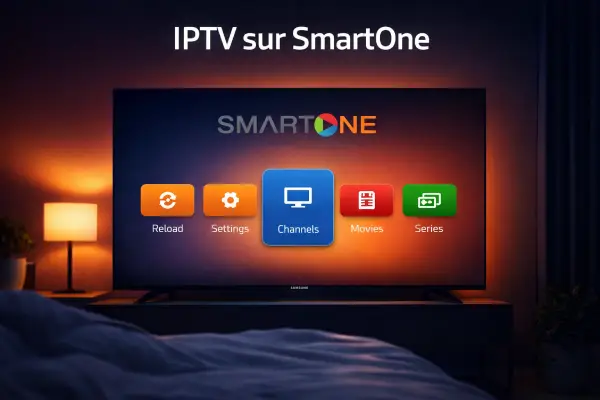
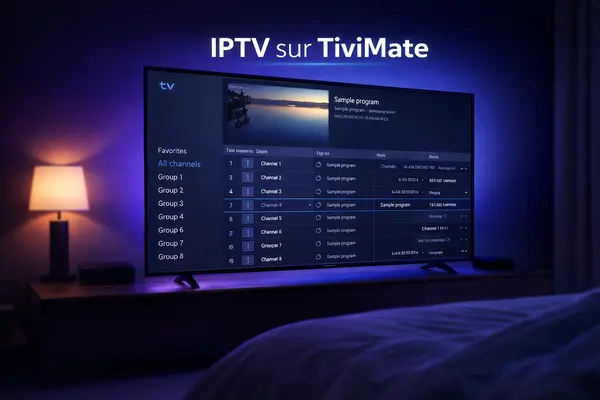
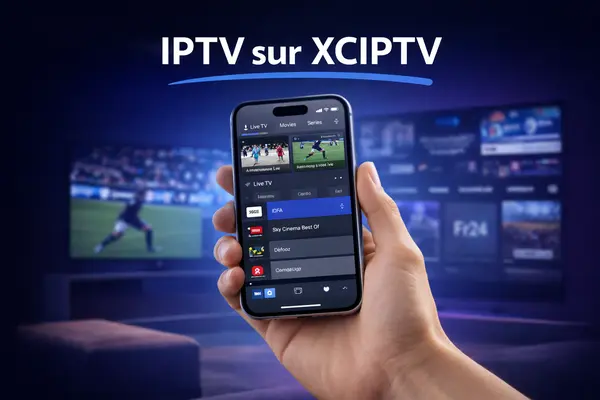
1- Téléchargez une application IPTV compatible depuis la boutique d’applications de votre box Android TV.
2- Ouvrez l’application et cherchez l’option « Ajouter une liste » ou « Add Playlist ».
3- Si vous avez un lien M3U, collez-le dans le champ prévu. Si vous avez des codes Xtream, entrez l’URL du serveur, votre nom d’utilisateur et votre mot de passe.
4- Confirmez et attendez que la liste de chaînes se charge. Cela peut prendre entre 30 secondes et 2 minutes selon votre connexion.
5- Naviguez dans les catégories et profitez de vos chaînes.
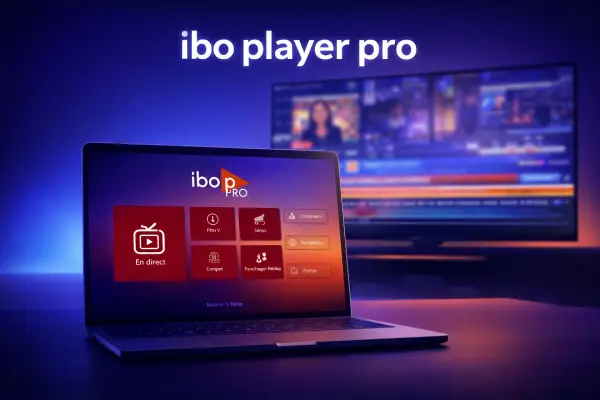
Méthode 2 : activation par adresse MAC (apps payantes comme IBO Player Pro, ELK Player)
Cette méthode est utilisée pour les applications premium qui offrent une meilleure stabilité et une interface plus soignée.
1- Téléchargez et installez l’application choisie sur votre box Android TV.
2- Ouvrez-la. Sur l’écran d’accueil, vous verrez une adresse MAC unique, parfois accompagnée d’une clé d’activation. Prenez une photo ou notez-la.
3- Envoyez cette adresse MAC à votre fournisseur IPTV via WhatsApp, courriel ou clavardage de support.
4- Attendez la confirmation d’activation. C’est généralement rapide, souvent moins de quelques heures.
5- Fermez complètement l’application, puis relancez-la.
6- Vos chaînes sont chargées automatiquement. Bonne écoute !
Quelle application choisir pour votre box Android TV ?
C’est souvent la question qui crée le plus de confusion. Voici un tableau simple pour vous aider à choisir selon vos besoins.
| Application | Gratuite | Interface simple | Support 4K | Méthode d’activation |
|---|---|---|---|---|
| App M3U gratuite (générique) | ✔ | ⚠ | ⚠ | Lien M3U / Xtream |
| IBO Player Pro | ✘ | ✔ | ✔ | Adresse MAC |
| ELK Player | ✘ | ✔ | ✔ | Adresse MAC |
| HOT Player | ✘ | ✔ | ✔ | Adresse MAC |
Pour les débutants, une app avec interface simple et activation MAC est souvent le meilleur choix. Vous n’avez pas à copier de longs liens à la main, et l’expérience visuelle est bien plus agréable.
Quel profil vous ressemble ?
👴 Le retraité classique
Vous voulez retrouver vos émissions québécoises, les nouvelles, et quelques films. Une app simple avec activation MAC est parfaite. Pas besoin de manipuler des liens ou des codes.
👨👩👧 La famille québécoise
Vous avez besoin de chaînes jeunesse, de sport, de films en français et en anglais. Optez pour une app stable qui supporte plusieurs profils et une bonne qualité d’image même en soirée.
✈️ Le snowbird en Floride
Vous passez l’hiver au soleil mais vous ne voulez pas manquer vos émissions de Radio-Canada ou les matchs du CF Montréal. L’IPTV sur votre box Android TV fonctionne parfaitement depuis les États-Unis.
🎮 Le technophile branché
Vous voulez la 4K, les replays, les chaînes internationales et le maximum de contrôle. Choisissez une app premium avec codes Xtream pour personnaliser votre expérience au maximum.
Problèmes fréquents et comment les régler
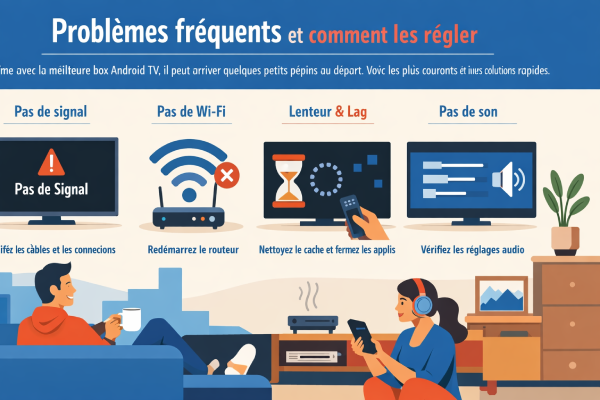
Même avec la meilleure box Android TV, il peut arriver quelques petits pépins au départ. Voici les plus courants et leurs solutions rapides.
L’image est floue ou elle gèle souvent
C’est presque toujours lié à la connexion internet. Vérifiez votre débit, rapprochez votre box du routeur ou branchez-la directement par câble Ethernet. Si le problème persiste, contactez votre fournisseur IPTV pour changer de serveur.
Les chaînes ne s’affichent pas après l’activation
Fermez complètement l’application, pas juste en appuyant sur « retour », mais en la forçant à quitter depuis les paramètres de votre box. Relancez-la ensuite. Dans 9 cas sur 10, ça règle le problème.
Le son fonctionne mais pas l’image
Vérifiez les paramètres de résolution de votre application. Certaines box sont configurées en 1080p par défaut mais votre télé accepte peut-être mieux le 720p pour certains flux.
L’application ne se télécharge pas depuis la boutique
Certaines apps IPTV ne sont pas disponibles dans toutes les régions de la boutique. Dans ce cas, vous pouvez les installer manuellement via un fichier APK. Votre fournisseur IPTV peut généralement vous guider là-dessus par WhatsApp ou courriel.
Mon code d’activation ne fonctionne pas
Assurez-vous d’avoir envoyé la bonne adresse MAC. Attention, certaines box en affichent deux, une pour le Wi-Fi et une pour le câble réseau. Vérifiez laquelle est active selon votre mode de connexion.
L’IPTV au Québec : ce que vous devez savoir
Au Québec, les réalités sont parfois bien différentes d’une région à l’autre. À Montréal, la fibre optique est largement disponible et les connexions rapides ne manquent pas. Mais en Gaspésie, dans les Laurentides ou dans certains secteurs ruraux de l’Abitibi, la situation peut être plus délicate.
Bonne nouvelle : l’IPTV sur box Android TV n’a pas besoin d’une connexion ultrarapide pour fonctionner correctement en HD. Une connexion à 15 Mbps suffit amplement pour regarder en 1080p sans coupure. Et si vous avez accès à une connexion mobile 4G LTE stable, certains utilisateurs en régions éloignées s’en servent comme solution de rechange avec de très bons résultats.
Pour les snowbirds qui passent l’hiver en Floride, à Puerto Vallarta ou ailleurs, l’IPTV est franchement une bouée de sauvetage. Vous restez connectés à vos émissions québécoises préférées, aux nouvelles locales, aux matchs de hockey, et tout ça depuis votre résidence de vacances, comme si vous étiez encore à la maison.
Consultez notre guide d’installation complet si vous avez besoin d’un accompagnement plus détaillé selon votre type de connexion ou votre région.
Pour voir les formules disponibles et choisir celle qui vous convient, visitez notre page tarifs et abonnements.
FAQ – Questions fréquentes sur l’IPTV sur box Android TV
Est-ce que n’importe quelle box Android TV est compatible avec l’IPTV ?
Oui, dans la grande majorité des cas. Du moment que votre box fonctionne sous Android et qu’elle peut installer des applications, elle est compatible. Les modèles plus récents offrent une meilleure fluidité, surtout pour la 4K.
Combien de chaînes peut-on recevoir avec l’IPTV sur box Android TV ?
Cela dépend de votre abonnement. Les offres sérieuses incluent généralement plusieurs centaines de chaînes, incluant des chaînes françaises, anglophones, sportives, de films et internationales.
Peut-on regarder l’IPTV sur plusieurs télévisions en même temps ?
Oui, si votre abonnement inclut plusieurs connexions simultanées. C’est souvent le cas avec les forfaits familiaux. Chaque télé doit avoir sa propre box ou son propre appareil.
L’installation est-elle difficile pour quelqu’un qui n’est pas techno ?
Pas du tout. Si vous êtes capable d’installer une application sur un téléphone, vous pouvez configurer l’IPTV sur box Android TV. Et si vous avez besoin d’aide, notre équipe est disponible par WhatsApp pour vous guider, étape par étape.
Est-ce qu’on peut essayer avant de s’abonner ?
Absolument. Chez IPTVQuebec4K, on offre un essai gratuit de 24 heures, sans engagement et sans carte de crédit. C’est la meilleure façon de voir par vous-même si le service vous convient, sur votre propre téléviseur, avec votre propre connexion. Vous pouvez en faire la demande directement depuis notre page d’accueil.
🎬 Essayez l’IPTV gratuitement pendant 24 heures
Pas de carte de crédit. Pas d’engagement. Juste des centaines de chaînes en français et en anglais, directement sur votre box Android TV. Testez par vous-même, c’est offert.
Commencer mon essai gratuit maintenant →