Table des matières
Vous avez un Apple TV branché dans votre salon, et franchement, c’est l’un des meilleurs appareils du marché pour regarder du contenu en haute qualité. Mais voilà le problème : les chaînes québécoises, les sports canadiens, les émissions françaises, tout ça ne se retrouve pas toujours dans les plateformes habituelles. Et le câble, on sait tous ce que ça coûte par mois.
C’est exactement là qu’intervient l’IPTV sur Apple TV. Combinés, ces deux technologies offrent une expérience de visionnage difficile à battre : image nette en 4K HDR, son cristallin, et des centaines de chaînes accessibles depuis votre télécommande habituelle. Pas besoin de changer d’appareil, pas besoin de s’adapter à une nouvelle interface.
Pourquoi choisir l’Apple TV pour regarder l’IPTV ?
Il existe des dizaines d’appareils de streaming sur le marché. Clé HDMI à bas prix, boîtier Android, Smart TV intégrée. Chacun a ses avantages, mais l’Apple TV se distingue pour plusieurs raisons concrètes.
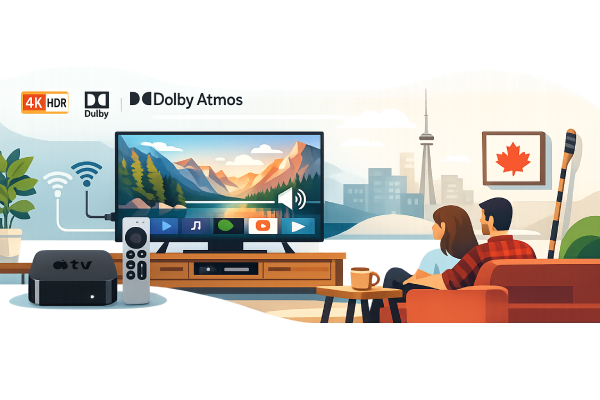
D’abord, la qualité d’image. L’Apple TV supporte nativement la 4K HDR, le Dolby Vision et le Dolby Atmos. Pour les chaînes diffusées en haute définition, la différence est visible à l’oeil nu, surtout sur un grand écran.
Ensuite, la stabilité. L’Apple TV tourne sur tvOS, un système d’exploitation optimisé et mis à jour régulièrement. Les applications s’ouvrent rapidement, les mises à jour sont silencieuses, et les crashs sont rares comparés à certains boîtiers Android d’entrée de gamme.
Enfin, la connectivité. L’Apple TV dispose d’un port Ethernet en plus du Wi-Fi. Pour l’IPTV, brancher un câble réseau fait une différence réelle : moins de buffering, moins de coupures, surtout en région où le Wi-Fi peut être moins stable.
Apple TV vs les autres appareils de streaming
| Appareil | 4K HDR | Port Ethernet | Stabilité apps | Compatible IPTV |
|---|---|---|---|---|
| Apple TV 4K | ✔ | ✔ | ✔ | ✔ |
| Fire Stick 4K | ✔ | ✘ | ⚠ Variable | ✔ |
| Android Box | ⚠ Selon modèle | ✔ | ⚠ Variable | ✔ |
| Smart TV intégrée | ✔ | ✔ | ⚠ Limité | ⚠ Limité |
Quelles applications IPTV fonctionnent sur Apple TV ?
C’est l’une des questions les plus posées. L’App Store d’Apple est plus restrictif que celui d’Android, donc toutes les applications IPTV ne s’y retrouvent pas. Mais il existe des options solides, gratuites comme payantes.
Les applications gratuites avec URL ou M3U
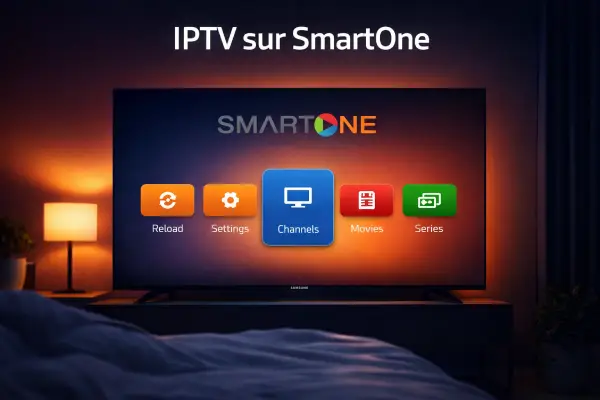
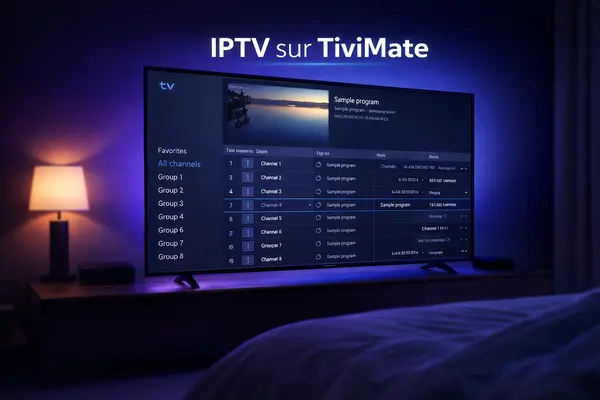
Certaines applications disponibles sur l’App Store acceptent les liens M3U et les URL de flux. Vous entrez simplement l’adresse que votre fournisseur IPTV vous a fournie, et vos chaînes apparaissent. C’est la méthode la plus rapide pour démarrer.
Ces applications sont accessibles à tous, même aux moins techno d’entre nous. Si vous savez copier-coller un lien, vous savez les utiliser.
Les applications premium avec activation par adresse MAC
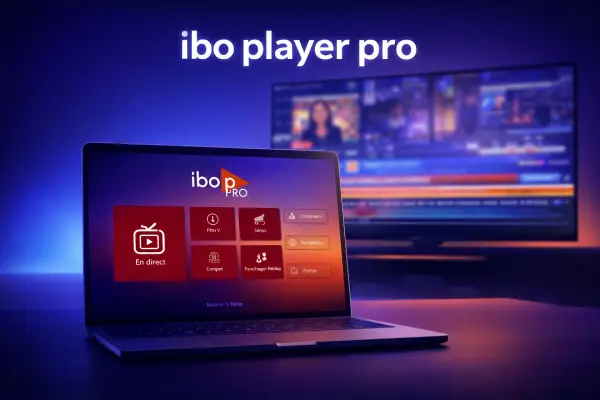
D’autres applications, souvent plus complètes et plus stables, utilisent un système d’activation par adresse MAC. Votre Apple TV possède une adresse MAC unique, un peu comme un numéro de série réseau. Vous la communiquez à votre fournisseur, il active votre accès, et voilà.
Ces applications offrent généralement une meilleure gestion des favoris, un guide des programmes (EPG) plus fiable, et une lecture plus fluide des flux en 4K.
| Type d’application | Méthode d’activation | Facilité d’utilisation | Qualité de lecture |
|---|---|---|---|
| App gratuite (M3U/URL) | Lien direct | ✔ Très simple | ⚠ Correcte |
| App premium (MAC) | Adresse MAC + activation | ⚠ Quelques étapes | ✔ Excellente |
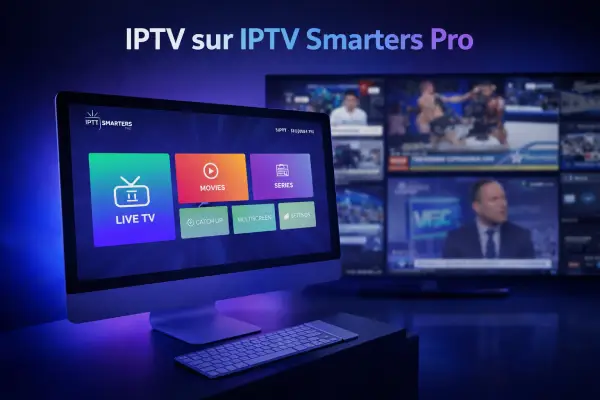
| App Xtream Codes | Identifiants fournis | ✔ Simple | ✔ Très bonne |
Comment installer l’IPTV sur Apple TV, étape par étape
Pas de panique, c’est plus simple qu’il n’y paraît. Voici la procédure pour une application avec activation par adresse MAC, la méthode recommandée pour une expérience optimale.
1- Rendez-vous sur l’App Store de votre Apple TV et téléchargez l’application IPTV choisie.
2- Ouvrez l’application. Sur l’écran d’accueil, une adresse MAC unique et parfois une clé d’activation s’affichent. Prenez une photo avec votre téléphone, c’est important.
3- Envoyez cette adresse MAC à votre fournisseur IPTV par WhatsApp, par courriel ou via son chat de support. Précisez que vous utilisez un Apple TV.
4- Attendez la confirmation d’activation. Cela prend généralement quelques minutes, parfois jusqu’à une heure selon les fournisseurs.
5- Fermez complètement l’application sur votre Apple TV, puis relancez-la.
6- Vos chaînes sont chargées. Naviguez dans le menu, retrouvez vos émissions québécoises, vos sports canadiens, profitez.
IPTV sur Apple TV en 4K HDR : ce qu’il faut savoir
La qualité 4K HDR, c’est vraiment beau sur un grand téléviseur. Mais pour en profiter pleinement avec l’IPTV, quelques conditions doivent être réunies.
La bande passante recommandée
Un flux IPTV en HD standard consomme environ 8 à 10 Mbps. En Full HD, comptez 15 à 20 Mbps. Pour la 4K, il vous faut idéalement 25 Mbps ou plus, en débit stable et non pas en débit de pointe.
Si vous êtes à Montréal avec une fibre optique, vous n’avez probablement rien à faire. Si vous êtes en Gaspésie ou dans les Laurentides avec un accès ADSL ou satellite, il vaut mieux opter pour des flux HD de qualité plutôt que forcer la 4K qui risque de geler.
Connexion filaire vs Wi-Fi
Pour l’IPTV en 4K sur Apple TV, le câble Ethernet reste la meilleure option. La connexion filaire élimine les variations de signal Wi-Fi qui causent la majorité des micro-coupures et du buffering.
Si vous ne pouvez pas passer un câble, assurez-vous que votre routeur Wi-Fi est dans la même pièce, ou investissez dans un adaptateur CPL (courant porteur en ligne) pour une connexion stable sans câble visible.
Réglages à vérifier dans tvOS
Dans les paramètres de votre Apple TV, sous Vidéo et audio, assurez-vous que le format de sortie est réglé sur « Automatique » ou « 4K HDR ». Si votre téléviseur supporte le Dolby Vision, activez-le également pour une image encore plus riche.
Résolution des problèmes courants

L’IPTV sur Apple TV est généralement très stable, mais quelques situations reviennent fréquemment. Voici comment les régler rapidement.
L’image gèle ou buffe
C’est le problème numéro un. La cause est presque toujours liée à la connexion internet ou à la charge du serveur à un moment précis.
Commencez par fermer et relancer l’application. Si le problème persiste, testez votre débit avec un outil en ligne directement sur votre appareil. Si vous êtes sous les 15 Mbps stables, passez en résolution HD plutôt que 4K.
L’application ne charge pas les chaînes
Vérifiez d’abord que votre abonnement est bien actif auprès de votre fournisseur. Ensuite, assurez-vous que l’application est à jour via l’App Store. Une mise à jour de tvOS peut parfois désactiver certaines permissions réseau, qu’il suffit de réactiver dans les réglages.
Les chaînes québécoises n’apparaissent pas dans la liste
Certains fournisseurs classent les chaînes canadiennes dans une catégorie distincte. Cherchez des sections intitulées « Canada », « Québec » ou « Francophone » dans le menu de votre application. Si vous ne trouvez pas, contactez votre fournisseur pour qu’il vérifie votre configuration.
Quel profil êtes-vous ?
👴 Le classique
Vous regardez les nouvelles, les émissions québécoises et les téléromans. Vous voulez que ça marche simplement, sans manipulations compliquées. Une application avec URL/M3U et un bon fournisseur suffit amplement.
👨👩👧 La famille
Vous avez besoin de chaînes pour les enfants, pour les parents, et pour les sports du week-end. Optez pour une application premium avec activation MAC, qui offre de meilleures catégories et un contrôle parental plus facile.
✈️ Le snowbird
Vous passez l’hiver en Floride ou en Arizona, mais vous ne voulez pas perdre vos émissions québécoises. L’IPTV sur Apple TV fonctionne partout dans le monde, tant que vous avez une bonne connexion internet.
🎮 Le technophile
Vous voulez la meilleure qualité possible, en 4K HDR, avec guide des programmes, multi-écrans et gestion avancée des favoris. Choisissez une application premium avec support Xtream Codes et activez le Dolby Vision dans tvOS.
FAQ : Questions fréquentes sur l’IPTV sur Apple TV
Est-ce que l’IPTV fonctionne sur tous les modèles d’Apple TV ?
L’IPTV fonctionne sur les modèles Apple TV HD et Apple TV 4K. Les modèles plus anciens (Apple TV 2 ou 3) ne supportent plus les applications modernes et sont à éviter. Pour profiter de la 4K HDR, il vous faut impérativement un Apple TV 4K de troisième génération ou plus récent.
Faut-il jailbreaker son Apple TV pour utiliser l’IPTV ?
Non, absolument pas. Les applications IPTV disponibles sur l’App Store officiel d’Apple fonctionnent sans aucune modification de l’appareil. Le jailbreak n’est ni nécessaire ni recommandé, il annule la garantie et peut créer des instabilités.
L’IPTV sur Apple TV fonctionne-t-il à l’extérieur du Canada ?
Oui. L’IPTV n’est pas géobloqué de la même façon que les services de streaming classiques. Que vous soyez à Montréal, en Gaspésie, en Floride ou en Europe, vous accédez aux mêmes chaînes, du moment que votre connexion internet est suffisante. C’est d’ailleurs l’un des grands avantages pour les snowbirds québécois.
Quelques mots sur le choix de votre fournisseur
Pas tous les fournisseurs IPTV ne se valent. La qualité du service dépend en grande partie de l’infrastructure des serveurs, de la stabilité des flux, et du support client offert.
Pour choisir votre abonnement IPTV en toute confiance, vérifiez que le fournisseur propose un essai gratuit. C’est un signe sérieux, ça montre qu’il croit en son service. Un bon fournisseur vous offre aussi un support réactif, idéalement accessible par WhatsApp ou messagerie, pour régler rapidement les petits pépins techniques.
Consultez notre guide d’installation complet si vous souhaitez des instructions détaillées pour d’autres appareils ou d’autres méthodes de configuration.
Et si vous débutez, commencez par visiter la page d’accueil d’IPTVQuébec4K pour avoir une vue d’ensemble des formules disponibles et des chaînes incluses.
🎬 Prêt à regarder vos chaînes en 4K HDR sur Apple TV ?
Testez notre service gratuitement pendant 24 heures, sans engagement, et voyez par vous-même la différence. Des centaines de chaînes québécoises et canadiennes, en haute définition, sur votre Apple TV dès ce soir.
Commencer mon essai gratuit maintenant →