Table des matières
Vous avez un Amazon Fire TV Stick branché derrière votre téléviseur, mais vous ne l’utilisez qu’à moitié de son potentiel. C’est un peu comme avoir une cabane au lac en Laurentides et n’y aller qu’une fois par année.
Le Fire TV Stick, c’est l’un des appareils les plus vendus au Canada. On le trouve chez Amazon.ca, dans les pharmacies, parfois même en solde chez Canadian Tire. Il est discret, rapide à installer, et surtout, il est parfaitement compatible avec l’IPTV.
Ce qu’il faut savoir avant de commencer
Avant de plonger dans les étapes, prenons deux minutes pour comprendre comment fonctionne une connexion IPTV. Il existe trois façons principales de connecter votre abonnement à une application.
| Méthode | Facilité | Compatible IBO PRO | Compatible Smarters Pro |
|---|---|---|---|
| URL M3U | Facile | ✔ | ✔ |
| Xtream Codes API | Facile | ✔ | ✔ |
| Adresse MAC | Très facile | ✔ | ✘ |
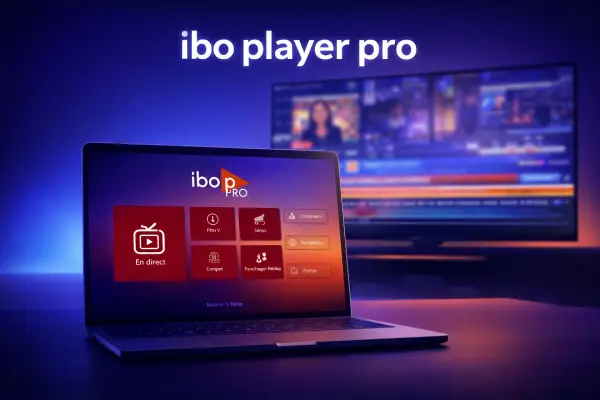
La méthode MAC address est la plus simple : vous envoyez un code à votre fournisseur et il active tout à distance. C’est exactement ce qu’on utilise avec IBO PRO Player.
Pour IPTV Smarters Pro, on utilisera plutôt une URL M3U ou les identifiants Xtream Codes fournis avec votre abonnement.
Méthode 1 : Installer IBO PRO Player via Downloader
Cette méthode se fait en trois étapes principales. Suivez-les dans l’ordre et vous serez opérationnel en moins de dix minutes.
I. Installation de l’application Downloader
Downloader est une petite application qui permet de télécharger des fichiers directement sur votre Fire Stick. C’est votre porte d’entrée vers l’IPTV.
1- Depuis l’écran d’accueil de votre Fire Stick, accédez à la section Recherche (l’icône loupe en haut à gauche).
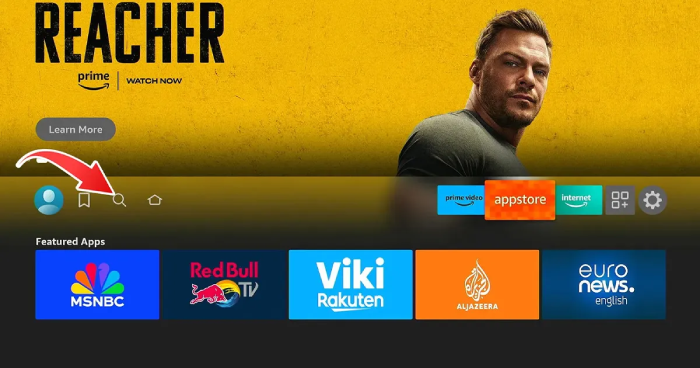
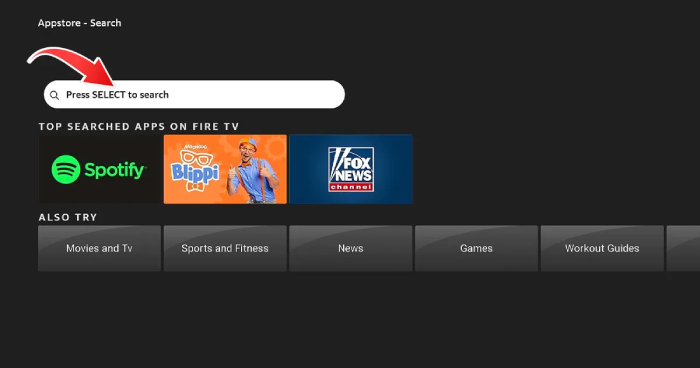
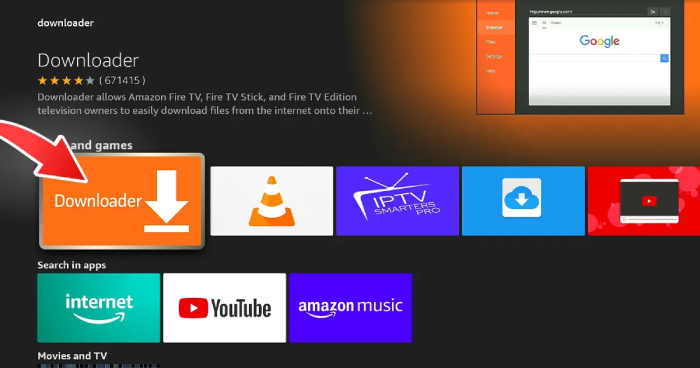
2- Recherchez « Downloader » et sélectionnez l’application dans la liste des résultats.
3- Cliquez sur « Télécharger » pour installer Downloader sur votre Fire Stick.
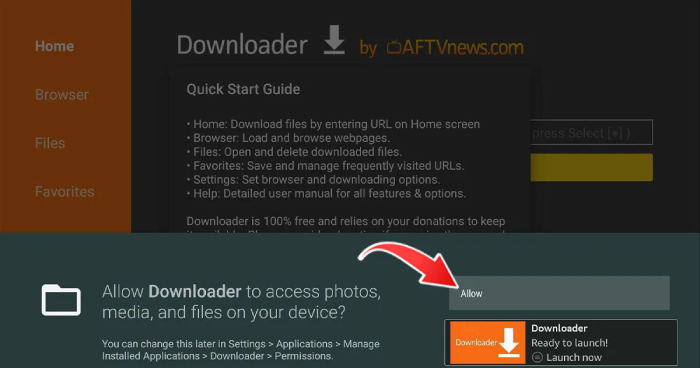
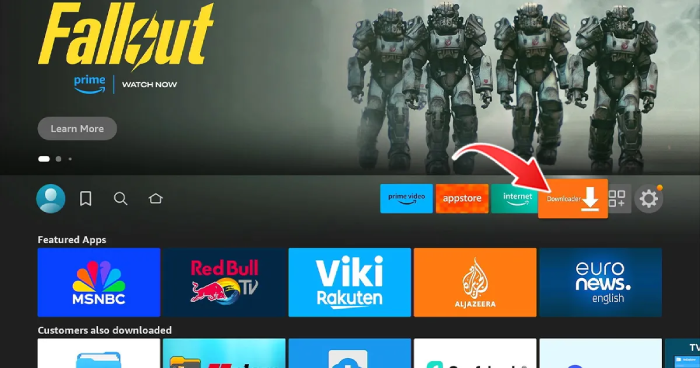
4- Une fois l’installation terminée, retournez à l’écran d’accueil. L’icône orange de Downloader apparaîtra dans vos applications.
II. Activation des sources inconnues
Par défaut, le Fire Stick bloque l’installation d’applications qui ne viennent pas de l’Amazon App Store. Il faut donc déverrouiller cette option une seule fois.
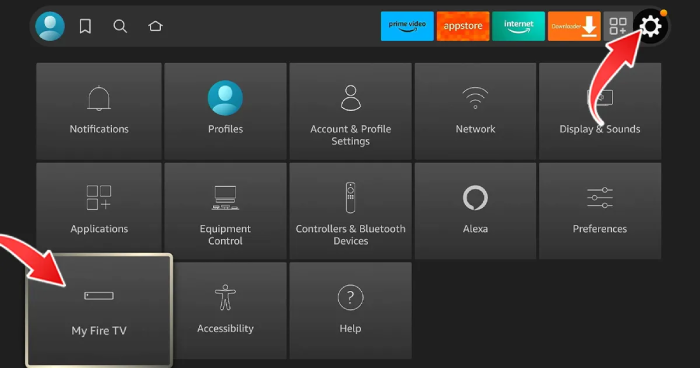
1- Allez dans Paramètres sur votre Fire Stick, puis sélectionnez « Ma Fire TV ».
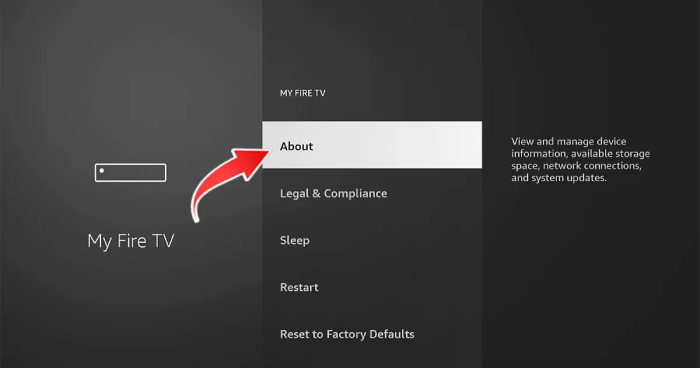
2- Cliquez sur Informations et appuyez sept fois de suite sur le bouton « Fire TV Stick » de votre télécommande pour activer les « Options pour les développeurs ».
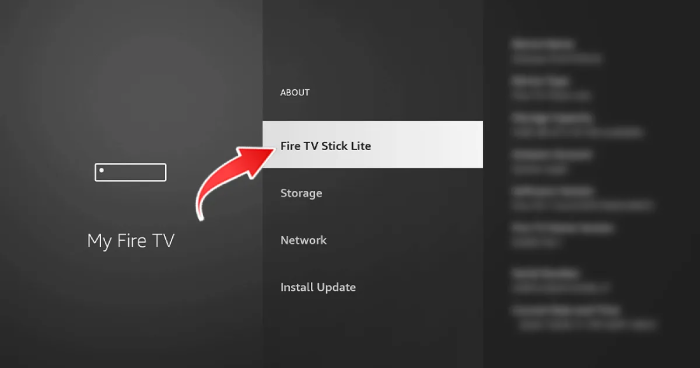
3- Cliquez sur Retour sur la télécommande, puis sélectionnez « Options pour les développeurs ».
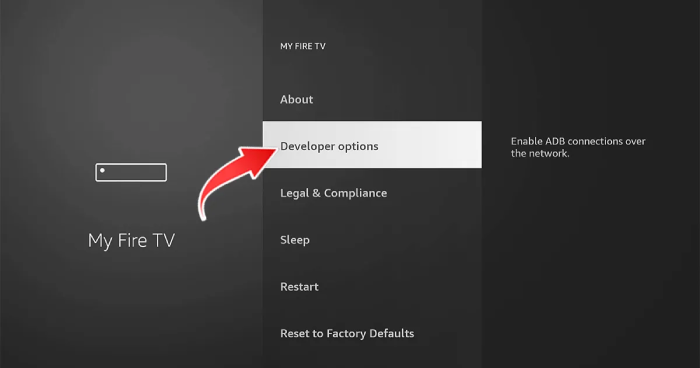
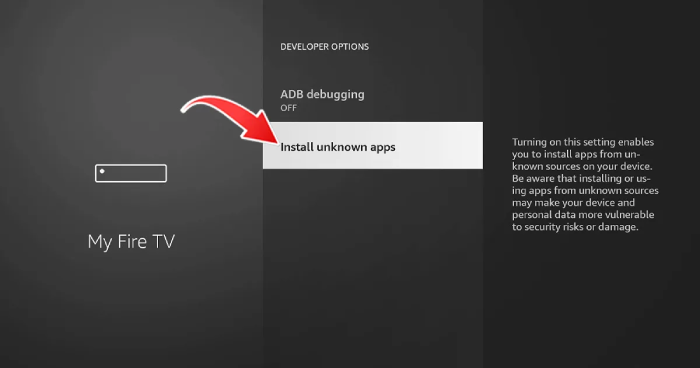
4- Cliquez sur « Installer des applications inconnues » (aussi appelé « Install unknown apps » selon votre version).
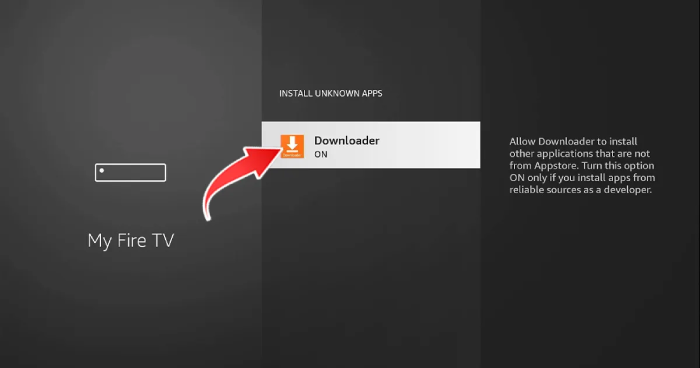
5- Activez les sources inconnues spécifiquement pour l’application Downloader.
III. Installation de l’application IBO PRO Player
Maintenant que Downloader est prêt et les sources inconnues activées, on peut installer IBO PRO.
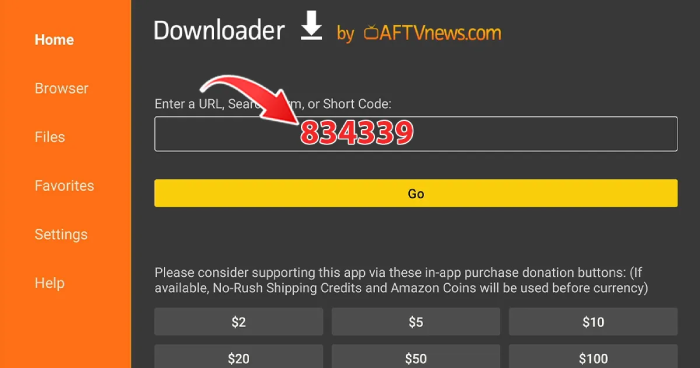
1- Lancez Downloader depuis votre écran d’accueil et cliquez sur la barre d’URL en haut.
2- Saisissez le code 834339, puis cliquez sur « Go ». Le téléchargement d’IBO PRO démarrera automatiquement.
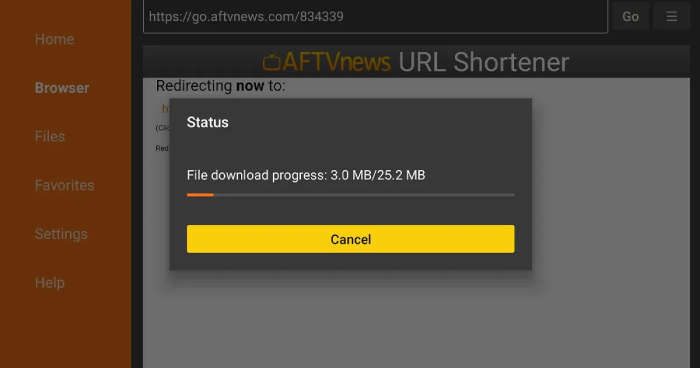
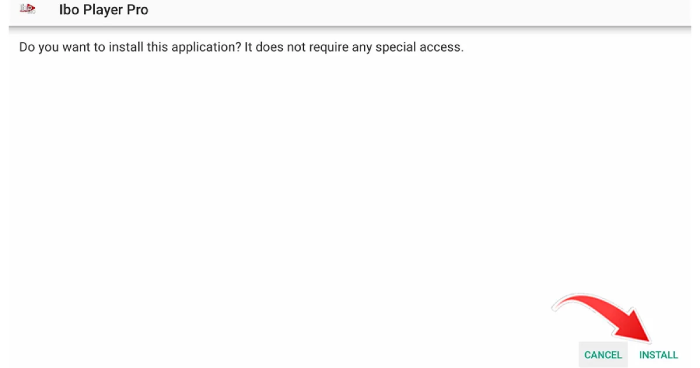
3- Une fois le téléchargement terminé, cliquez sur « Installer » pour lancer l’installation de l’application.
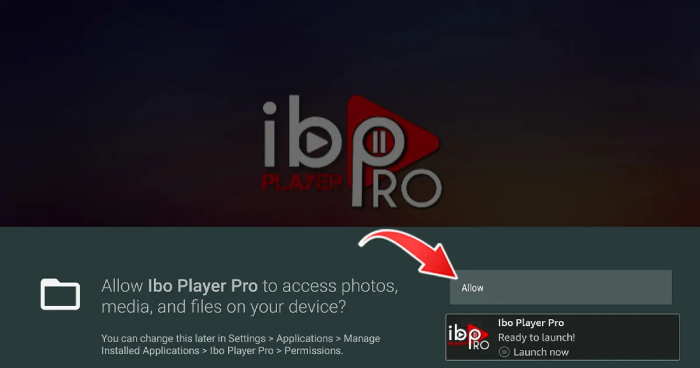
4- Une fois l’installation terminée, vous verrez le message « Prêt à être lancé ! »
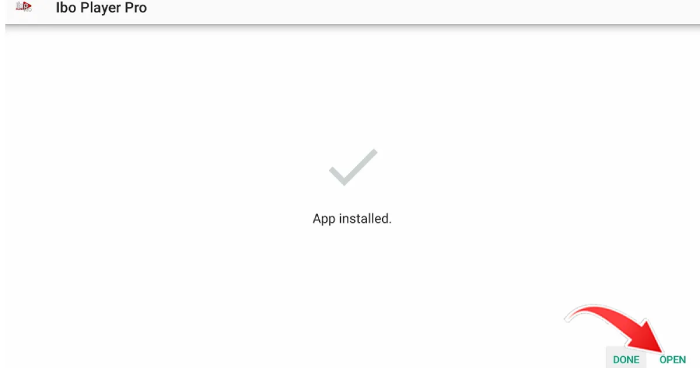
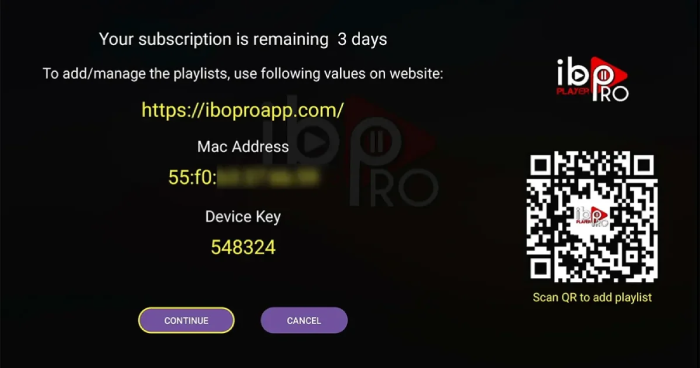
5- Ouvrez IBO PRO Player. L’application affichera une adresse MAC et une clé d’activation. Prenez une capture d’écran ou notez ces codes.
6- Transmettez cette adresse MAC à votre fournisseur IPTV (WhatsApp, courriel ou chat).
Méthode 2 : Installer IPTV Smarters Pro via APK
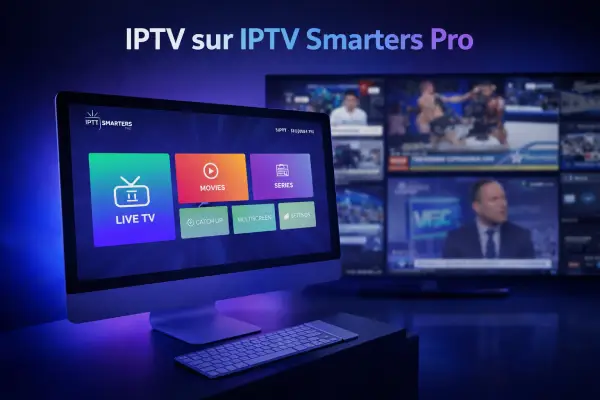
IPTV Smarters Pro, c’est un peu le couteau suisse des lecteurs IPTV. Interface claire, navigation rapide, compatible avec toutes les méthodes de connexion. Le seul petit bémol : Amazon ne le propose pas dans son App Store officiel. Pas de panique, on passe par Downloader, et en six étapes simples, c’est réglé.
Étape 1 : Préparez votre Fire Stick
Étape 2 : Installez Downloader sur votre Fire Stick
Ces deux étapes sont identiques à celles décrites dans la méthode IBO PRO ci-dessus. Si vous les avez déjà complétées, passez directement à l’étape 3 ci-dessous. Sinon, référez-vous aux sections I et II de la méthode précédente pour activer les sources inconnues et installer Downloader.
Étape 3 : Récupérez le fichier APK de IPTV Smarters Pro
1- Dans Downloader, cliquez sur la barre d’adresse en haut de l’écran.
2- Tapez l’adresse suivante : https://www.iptvsmarters.com/smarters.apk
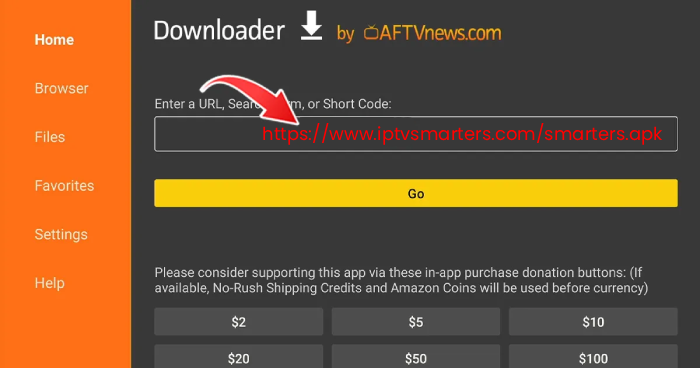
3- Appuyez sur « Go ». Le téléchargement démarre tout seul, aucune autre manipulation nécessaire.
Étape 4 : Procédez à l’installation
1- Quand le téléchargement est terminé, une fenêtre d’installation apparaît automatiquement.
2- Appuyez sur « Installer » et patientez quelques secondes.
3- Dès que l’installation est confirmée, appuyez sur « Ouvrir » pour lancer IPTV Smarters Pro directement.
Étape 5 : Connectez votre abonnement IPTV
1- À l’ouverture, acceptez les conditions d’utilisation de l’application.
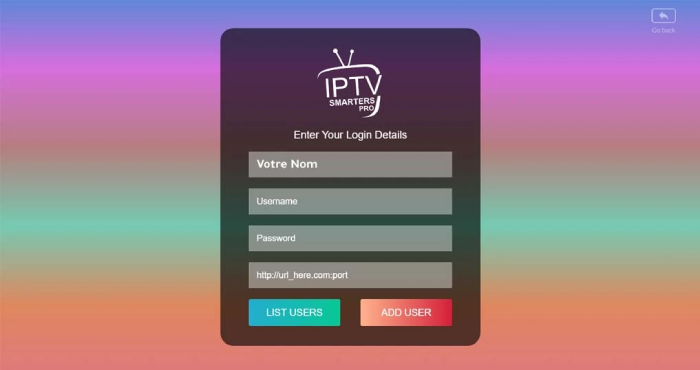
2- Choisissez comment vous souhaitez vous connecter. Deux options s’offrent à vous : une URL M3U, ou les identifiants Xtream Codes fournis par votre fournisseur (adresse du serveur, nom d’utilisateur, mot de passe).
3- Saisissez les informations reçues avec votre abonnement, puis confirmez. L’application se charge du reste.
Étape 6 : Vos chaînes sont là, profitez
Dès la connexion établie, IPTV Smarters Pro charge automatiquement l’ensemble de votre contenu : chaînes en direct, films, séries, tout y est. Naviguez à votre rythme et installez-vous confortablement.
IBO PRO Player vs IPTV Smarters Pro : laquelle choisir ?
Les deux applications fonctionnent très bien avec un abonnement IPTV de qualité. Mais elles ne s’adressent pas tout à fait au même type d’utilisateur.
| Critère | IBO PRO Player | IPTV Smarters Pro |
|---|---|---|
| Installation | Très simple (code Downloader) | Simple (APK via URL) |
| Méthode de connexion | Activation MAC (automatique) | M3U ou Xtream Codes |
| Interface | Épurée, style télé classique | Moderne, navigation fluide |
| Stabilité sur Fire Stick | ✔ Excellente | ✔ Très bonne |
| Guide des programmes (EPG) | ✔ Intégré | ✔ Intégré |
| Vidéo à la demande (VOD) | ✔ Oui | ✔ Oui |
| Idéal pour | Débutants, retraités, familles | Utilisateurs intermédiaires |
| Coût de l’application | Payante (incluse chez certains) | Gratuite (APK disponible) |
En résumé, si vous voulez la solution la plus simple possible, allez avec IBO PRO. Si vous aimez avoir plus de contrôle sur votre interface et vos paramètres, IPTV Smarters Pro vous plaira davantage.
Et si votre salon devenait une vraie salle de cinéma privée ?
Imaginez la scène. Il est vendredi soir. La neige tombe sur Québec, il fait moins vingt dehors, et vous, vous êtes dans votre salon en pyjama avec un bol de popcorn. Sur votre téléviseur, l’IPTV diffuse en 4K avec son surround. Vos lumières Philips Hue sont réglées en rouge cinéma. Votre Fire Stick fait tourner un film québécois en haute définition.
C’est exactement ça, l’IPTV bien configuré sur un Fire TV Stick. Pas besoin d’un projecteur de 3000 dollars. Pas besoin d’une salle dédiée. Juste un petit appareil, un bon abonnement, et une connexion internet stable.
Et selon votre style de vie, voici à quoi peut ressembler votre expérience :
👴 Le retraité zen
Il veut ses nouvelles en français, ses téléromans, et les matchs du Canadien sans se compliquer la vie. IBO PRO avec activation MAC, c’est sa solution idéale. Une fois installé, il n’y touche plus jamais.
👨👩👧 La famille de banlieue
Les parents veulent les chaînes françaises et anglaises. Les enfants veulent les dessins animés et les films. IPTV Smarters Pro avec un abonnement complet couvre tout le monde en même temps, sur plusieurs écrans.
✈️ Le snowbird en Floride
Il passe ses hivers au soleil mais ne veut pas manquer ses émissions québécoises. Son Fire Stick dans sa valise, branché sur le téléviseur de son condo de Fort Lauderdale. L’IPTV fonctionne exactement pareil, peu importe où il est.
🎮 Le cinéphile du dimanche
Il veut du contenu en 4K, un guide des programmes bien organisé, et une bibliothèque VOD remplie. IPTV Smarters Pro avec connexion Xtream Codes lui donne exactement le niveau de contrôle qu’il recherche.
Problèmes fréquents et solutions rapides
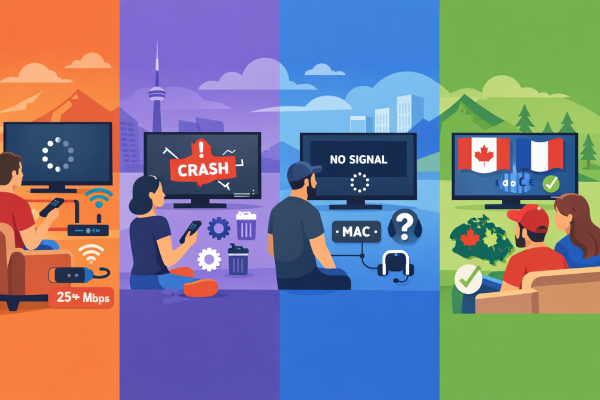
Même avec la meilleure configuration, il arrive parfois qu’un petit problème surgisse. Voici les situations les plus courantes et comment les régler.
L’image saccade ou coupe souvent
C’est presque toujours lié à la connexion internet. Vérifiez que votre Fire Stick est connecté en Wi-Fi 5 GHz plutôt qu’en 2,4 GHz. Si possible, rapprochez votre routeur ou utilisez un adaptateur Ethernet avec votre Fire Stick. Une vitesse de 25 Mbps est le minimum recommandé pour une expérience fluide en HD.
L’application plante au démarrage
Allez dans Paramètres, Applications, puis sélectionnez votre application IPTV. Effacez le cache et les données, puis relancez. Si le problème persiste, désinstallez et réinstallez l’application depuis le début.
Les chaînes ne se chargent pas après activation
Assurez-vous d’avoir complètement fermé l’application, pas seulement mis en veille. Faites un arrêt complet et relancez. Si les chaînes n’apparaissent toujours pas, contactez votre fournisseur pour confirmer que l’activation a bien été effectuée sur votre adresse MAC.
Je ne vois pas certaines chaînes françaises
Vérifiez que votre abonnement inclut bien les chaînes québécoises et canadiennes. Certains forfaits de base n’incluent pas tous les bouquets francophones. Un abonnement complet donne accès à toutes les chaînes, y compris les chaînes régionales du Québec.
Essai gratuit 24h : testez avant de vous abonner
On comprend que vous ayez des questions avant de vous engager. C’est tout à fait normal. C’est pourquoi on offre un essai gratuit de 24 heures, sans carte de crédit, sans engagement d’aucune sorte.
Vous installez l’application, on active votre accès, et vous avez une journée complète pour explorer toutes les chaînes, tester la qualité en 4K, vérifier que tout fonctionne bien sur votre Fire Stick. Si ça ne vous convient pas, vous ne payez rien.
La plupart des gens qui essaient ne repartent pas. Mais l’essai est là pour vous donner la confiance nécessaire de faire le saut.
Pour en profiter, il suffit de nous écrire sur WhatsApp avec le message suivant : « Bonjour, je souhaiterais obtenir l’essai gratuit de 24 heures. » Notre équipe vous répond rapidement et configure tout pour vous.
Consultez aussi notre guide d’installation complet si vous avez besoin d’aide supplémentaire pendant la configuration, ou visitez notre page tarifs et abonnements pour voir toutes les options disponibles.
Questions fréquentes sur l’IPTV sur Amazon Fire TV Stick
Est-ce que l’IPTV sur Amazon Fire TV Stick fonctionne bien ?
Oui, très bien. Le Fire TV Stick est l’un des appareils les plus compatibles avec l’IPTV sur le marché. Il tourne sous Android, ce qui le rend compatible avec la grande majorité des applications IPTV disponibles. Avec une connexion internet stable d’au moins 25 Mbps, vous pouvez regarder vos chaînes en HD ou en 4K sans interruption.
Quelle est la différence entre IBO PRO Player et IPTV Smarters Pro ?
IBO PRO Player utilise une activation par adresse MAC. Vous envoyez votre code à votre fournisseur, et il configure tout à distance. C’est la méthode la plus simple, idéale pour les débutants. IPTV Smarters Pro, de son côté, se connecte via une URL M3U ou des identifiants Xtream Codes. Elle offre une interface plus moderne et convient mieux aux utilisateurs qui aiment personnaliser leur expérience.
Est-ce que je dois payer pour Downloader ?
Non. Downloader est une application entièrement gratuite, disponible directement dans l’Amazon App Store. Elle sert uniquement à télécharger des fichiers APK sur votre Fire Stick. Vous n’avez besoin de l’utiliser qu’une seule fois pour installer votre application IPTV.
Quelle vitesse internet est recommandée pour l’IPTV sur Fire Stick ?
Pour une qualité HD standard, comptez minimum 15 Mbps. Pour du contenu en 4K ou pour plusieurs écrans en même temps, visez plutôt 50 Mbps et plus. La majorité des connexions internet résidentielles au Québec sont largement suffisantes pour une expérience fluide.
Est-ce que je peux installer IPTV Smarters Pro directement depuis l’Amazon App Store ?
Non, IPTV Smarters Pro n’est pas disponible sur l’Amazon App Store. Il faut l’installer manuellement via un fichier APK téléchargé avec Downloader. C’est une procédure simple qui prend moins de cinq minutes en suivant les étapes de ce guide.
Mon Fire Stick est une ancienne version. Est-ce que ça fonctionne quand même ?
Dans la grande majorité des cas, oui. Les applications IBO PRO et IPTV Smarters Pro sont compatibles avec les versions Fire Stick 2e génération et plus récentes. Si votre appareil est très ancien et rencontre des ralentissements, envisagez un Fire Stick 4K ou 4K Max pour une meilleure fluidité.
📺 Prêt à passer à l’abonnement complet ?
Accédez à des centaines de chaînes françaises et canadiennes, des milliers de films et séries en VOD, le tout en qualité 4K sur votre Fire TV Stick. Choisissez la formule qui vous convient et profitez d’une expérience IPTV premium dès aujourd’hui.
Voir les abonnements et s’inscrire maintenant →