Table des matières
Vous avez entendu parler de l’IPTV et vous voulez essayer sans vous compliquer la vie. Bonne nouvelle : IPTV Smarters Pro est l’application qu’il vous faut. Elle est gratuite, simple à utiliser, et elle fonctionne parfaitement sur LG, Samsung et même sur votre ordinateur Windows.
Pas besoin d’être technicien. Ce guide vous montre comment tout configurer en moins de cinq minutes.
Pourquoi IPTV Smarters Pro est la meilleure app gratuite en 2026
Sur Smart TV LG et Samsung, la plupart des applications IPTV sont payantes ou compliquées à installer. IPTV Smarters Pro se démarque parce qu’elle est disponible gratuitement dans les boutiques officielles, et son interface est claire même pour les moins habitués aux technologies.
Sur PC, c’est encore plus simple : vous téléchargez le logiciel, vous entrez vos informations, et c’est réglé.
| Appareil | IPTV Smarters Pro disponible | Gratuit |
|---|---|---|
| Smart TV LG (WebOS) | ✔ | ✔ |
| Smart TV Samsung (Tizen) | ✔ | ✔ |
| PC Windows / Mac | ✔ | ✔ |
| Android / Firestick | ✔ | ✔ |
Comment installer IPTV Smarters Pro sur PC, étape par étape
Voici la méthode la plus utilisée au Québec pour connecter votre service IPTV : la méthode Xtream Codes. Votre fournisseur IPTV vous envoie un nom d’utilisateur, un mot de passe et une URL de serveur. C’est tout ce qu’il vous faut.
1- Rendez-vous sur le site officiel d’IPTV Smarters Pro et téléchargez la version PC (Windows ou Mac)

2- Installez l’application et ouvrez-la. Vous verrez un écran de connexion avec quatre champs à remplir
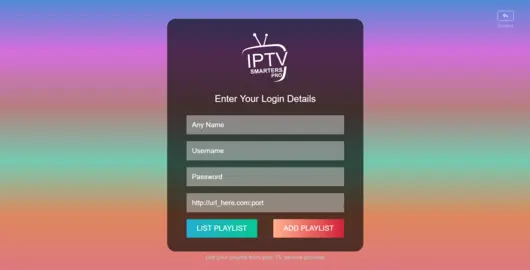
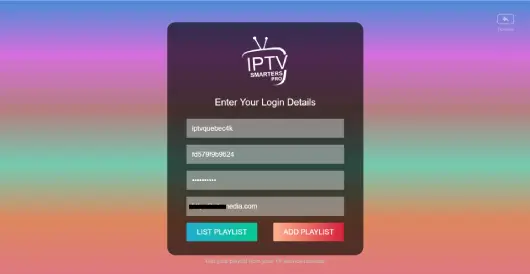
3- Dans le champ Any Name, entrez le nom de votre choix (ex : iptvquebec4k)
4- Entrez votre Username reçu de votre fournisseur IPTV (ex : iptvquebec4k)
5- Entrez votre Password (ex : fd579f9b9624)
6- Entrez l’URL du serveur dans le dernier champ (format : http://votreserveur.com:port)
7- Cliquez sur Add Playlist, attendez quelques secondes, et vos chaînes s’affichent automatiquement
Ce que vous verrez une fois connecté
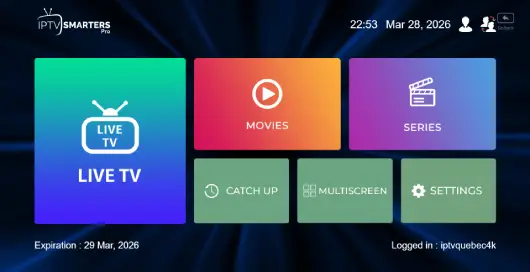
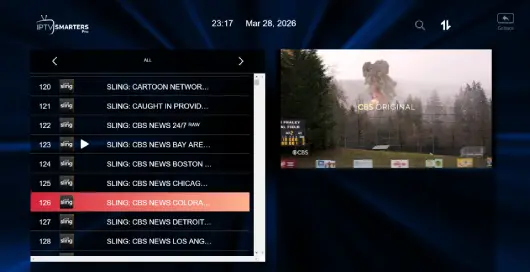
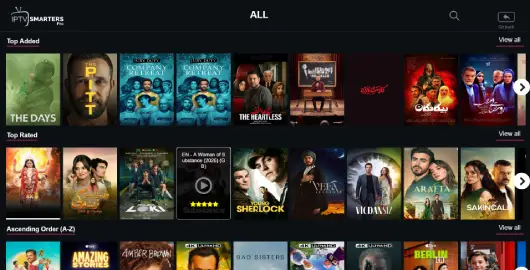
Dès votre première connexion, l’application vous proposera de configurer un code parental. Vous pouvez l’ignorer en cliquant sur « Skip » ou en créer un pour protéger l’accès à certains contenus.
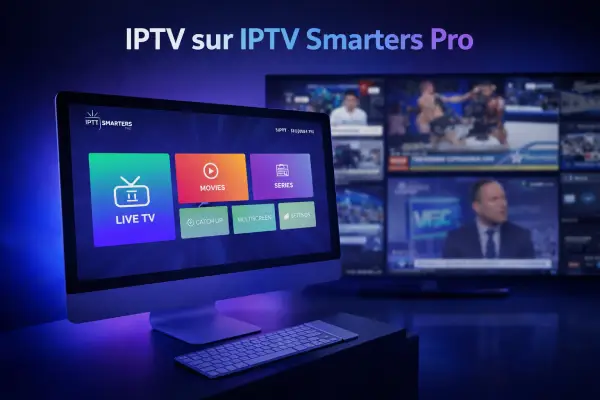
Ensuite, vous accédez au tableau de bord principal. À gauche, la section Live TV. Au centre, Movies et Series. En bas, Catch Up pour revoir les émissions récentes, et Multiscreen pour regarder deux chaînes en même temps.
Les chaînes sont organisées en groupes. Vous trouverez les chaînes françaises du Québec, les chaînes canadiennes et les chaînes internationales, tout classé clairement.
Comparatif rapide des méthodes de connexion
| Méthode | Facilité | Recommandée pour |
|---|---|---|
| Xtream Codes (nom d’utilisateur + mot de passe) | ✔ Très simple | PC, Smart TV LG et Samsung |
| URL M3U | ⚠ Intermédiaire | Applications alternatives |
| Adresse MAC | ⚠ Intermédiaire | Boîtiers dédiés |
Vous voulez tester avant de vous abonner ?
C’est tout à fait normal de vouloir voir par vous-même avant de payer quoi que ce soit. C’est pourquoi nous offrons un essai gratuit de 24 heures, sans engagement. Vous testez toutes les chaînes, la qualité d’image, la fluidité. Et si vous aimez, vous choisissez votre formule.
Visitez notre page d’accueil pour en savoir plus sur nos offres, ou consultez directement notre guide d’installation complet si vous avez besoin d’aide pour un autre appareil.
🎬 Essayez gratuitement pendant 24 heures
Aucune carte de crédit requise. Testez toutes les chaînes québécoises et canadiennes sur votre Smart TV ou votre PC dès aujourd’hui.
Commencer mon essai gratuit maintenant →